LINE 可以开会议室吗?先给你一个明确答案
Version: Based on the latest LINE version. Download from the official website.
很多用户在搜索 LINE 如何开会议室 时,其实是在找类似 Zoom、Teams 的会议功能。答案是:可以,但方式和传统会议软件略有不同。
在 LINE 中,“会议室”通常指以下三种形式之一:
- 群组语音 / 视频通话(最常用)
- 多人视频通话(临时会议)
- LINE Meeting(部分地区支持)
理解这三种形式的区别,是正确使用 LINE 开会议室的关键。

最常用方式:通过 LINE 群组开启会议室
这是目前使用频率最高、稳定性最好的一种方式,适合团队会议、线上讨论和日常协作。
适合场景
- 公司内部会议
- 学习小组讨论
- 家庭或朋友线上聚会
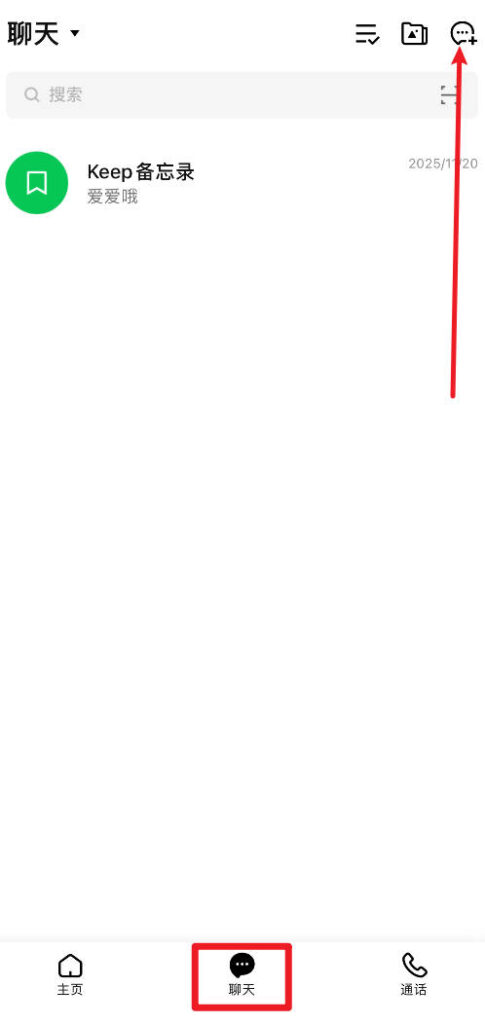
操作步骤(手机端)
- 打开 LINE
- 进入已有群组(或先创建一个群组)
- 点击右上角【通话】图标
- 选择【语音通话】或【视频通话】
- 群组成员即可加入会议
📌 群组成员点击即可进入,相当于一个“即时会议室”。
操作步骤(电脑端)
- 打开 LINE PC 版
- 进入群组聊天
- 点击右上角【电话 / 视频】图标
- 选择会议类型并开始
无需建群:直接开启多人会议(临时会议室)
如果你不想提前建群,也可以通过一对一聊天扩展成多人会议。
操作逻辑
- 先与任意一位好友发起语音 / 视频通话
- 通话过程中点击【添加成员】
- 邀请其他联系人加入
这种方式更像“临时会议室”,适合突发沟通。
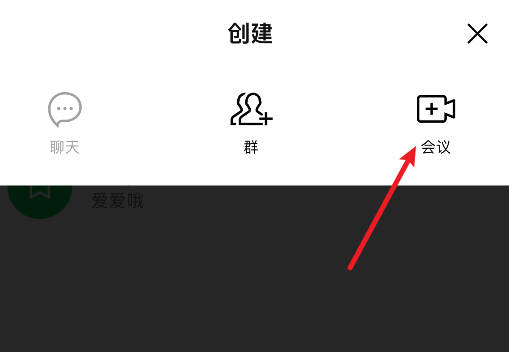
什么是 LINE Meeting?(部分地区功能)
在部分国家和地区,LINE 推出了类似专业会议的 LINE Meeting 功能。
LINE Meeting 的特点
- 可生成会议链接
- 不必须是好友或群成员
- 支持更多会议管理功能
- 更接近 Zoom 的使用体验
⚠️ 注意:
LINE Meeting 并非所有地区和账号都开放,具体以你当前版本和地区为准。
LINE 会议室支持多少人?
这是很多用户关心的问题。
常见人数限制(可能随版本更新)
- 群组语音 / 视频会议:最多数十人
- 临时多人通话:适合小规模会议
- LINE Meeting:支持更多参与者
👉 对于中小团队来说,LINE 群组会议已完全够用。
LINE 开会议室前的准备工作(经验总结)
1️⃣ 确保网络稳定
建议使用 Wi-Fi 或高速网络,避免频繁掉线。
2️⃣ 提前测试麦克风与摄像头
尤其是电脑端,避免会议开始后才发现设备异常。
3️⃣ 更新 LINE 到最新版
旧版本可能缺少或限制会议功能。
LINE 会议中常用的实用技巧
1. 临时静音自己
在会议中点击麦克风图标即可,避免环境噪音干扰。
2. 视频随时开关
不需要全程开视频,节省流量和设备性能。
3. 群组会议更稳定
相比反复拉人,提前建群再开会更顺畅。

LINE 会议室的常见问题与解决方法
问题一:找不到“视频会议”入口
可能原因:
- LINE 版本过旧
- 使用的是精简版或地区受限版本
解决方法:
- 更新 App
- 切换为官方正式版
问题二:会议中途卡顿或掉线
建议:
- 关闭不必要的后台应用
- 切换网络
- 减少同时开启的视频人数
问题三:被陌生人拉进群会议
如果你担心被随意拉群或会议骚扰,建议先做好账号管理和隐私设置。
你可以参考这篇完整攻略:
👉 LINE 养号全攻略:从新号到稳定号的实战方法与避坑
LINE 会议与专业会议软件如何选择?
如果你只是:
- 日常沟通
- 小团队协作
- 临时会议
👉 LINE 会议室完全够用。
如果你需要:
- 上百人会议
- 屏幕共享、会议录制
- 严格会议管理
👉 可考虑搭配专业会议软件使用。
官方参考
为了确保功能理解准确,建议参考以下权威资源:
更多 LINE 使用技巧与教程
如果你经常使用 LINE 进行沟通或办公,可以持续关注:
👉 LINE下载
这里会持续更新关于账号、安全、会议和效率的实用内容。
结语
综合来看,LINE 如何开会议室 并不复杂,大多数情况下只需通过群组或多人通话即可快速实现。对于中小规模会议和日常协作,LINE 已经具备足够的稳定性和便利性。
只要提前建好群组、测试设备,并合理控制会议规模,你就可以把 LINE 当作一个轻量级、随手可用的“会议室”,高效完成沟通与协作。
