在数字化生活的今天,即时通讯软件不仅仅是聊天的工具,更是我们记录生活、处理工作的“第二大脑”。对于习惯使用微信“文件传输助手”的用户来说,转战 LINE 时往往会感到一丝不便:LINE 似乎没有一个显眼的官方入口让我们给自己发消息。
虽然 LINE 官方曾推出了 Keep Memo 功能,但对于重度用户而言,它的分类能力和存储逻辑依然不够灵活。特别是在 LINE Keep(云端存储)功能调整后,寻找一个稳定、私密且容量无限的“个人数据库”变得尤为重要。
答案其实很简单,就是建立一个“只有自己的 LINE 群组”。
这听起来可能有点孤独,但实际上,这是 LINE 最实用、最硬核的隐藏用法之一。通过创建一个或多个单人群组,你可以拥有无限的相册空间、跨设备的剪贴板、以及分门别类的备忘录。今天,我们就来深度拆解如何建立并玩转这个“私密空间”。

一、 为什么要建立只有自己的 LINE 群组?
在开始操作之前,我们先来探讨一下,为什么在 2026 年的今天,你依然需要一个“一人群组”。这不仅仅是为了发个表情包测试,而是为了效率。
-
跨设备文件传输神器:这是最直接的需求。在电脑上看到一段文字、一张图片或一个 PDF 文件,想立刻传到手机上发朋友圈?直接扔进个人群组,手机端秒收。反之亦然。
-
无限容量的云端相册:LINE 群组的“相册”功能在大多数情况下是不占用手机本地空间的(缓存除外),且没有严格的总容量限制。你可以把个人群组当作一个免费的云相册备份库。
-
替代已停用的 Keep 功能:随着 LINE 策略的调整,原有的 Keep 存储功能发生了变化。建立个人群组,利用“记事本(Note)”和“相册”功能,是目前最佳的替代方案,确保持久保存重要信息。
-
分类管理的备忘录:你可以建立多个群组,分别命名为“待办事项”、“购物清单”、“工作草稿”。相比于所有信息都混在一个 Keep Memo 里,这种方式更加井井有条。
二、 实操教程:如何建立只有你一个人的 LINE 群组?
建立过程非常简单,无论你是 iOS、Android 还是电脑版用户,只需 3 步即可完成。以下以手机端为例进行演示:
第一步:进入创建群组界面
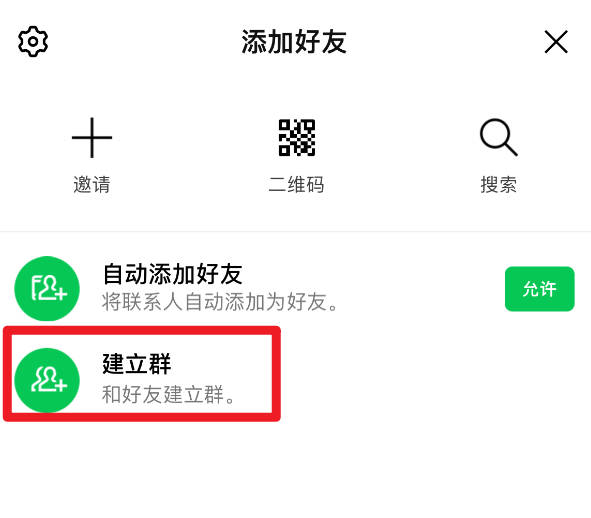
打开 LINE App,点击底部的 “主页” (Home) 标签,找到右上角的 “添加好友” 图标(通常是一个人像加号),或者直接在 “聊天” (Chats) 页面点击右上角的图标。
在弹出的菜单中,选择 “建立群组” (Create Group)。
第二步:跳过邀请好友(关键步骤)
系统会进入“选择好友”的界面,让你勾选想邀请的人。
这里是重点: 请不要勾选任何人!
直接点击右上角的 “下一步” (Next)。
很多新手会以为必须拉一个人才能建群,其实 LINE 允许建立“空巢”群组,即成员只有创建者自己。
第二步:设置群组名称与头像
现在你进入了群组资料设置界面。
-
群组名称:给你的私密空间起个名字。比如“文件传输助手”、“个人备忘录”、“旅游攻略暂存”等。
-
群组图片:为了方便在聊天列表中一眼认出,建议换一个独特的头像。
设置完成后,点击右上角的 “建立” (Create)。
恭喜你!一个只有你自己的 LINE 群组就诞生了。你可以立刻在里面发送一条消息测试一下,你会发现它是“已读”状态(因为只有你自己在看)。
三、 进阶玩法:如何将“一人群组”变成效率神器?
建立群组只是第一步,如何运营好这个私密空间,让它服务于你的工作和生活,才是关键。
1. 利用“相册”功能释放手机内存
LINE 群组中的 “相册” (Albums) 功能非常强大。
-
操作:在个人群组中,点击右上角的菜单 -> 相册 -> 创建相册。
-
优势:上传到相册的照片会保存在 LINE 的服务器上,而不是聊天记录里。这意味着即使你清除了聊天缓存,或者换了新手机,只要登录账号,相册里的照片依然在。
-
场景:你可以把旅游照片、宝宝成长的视频、重要的文档扫描件上传到这里。
2. 利用“记事本”做长久保存
聊天记录里的文字和文件是有时效性的(通常是两周左右,文件会过期),但群组里的 “记事本” (Notes) 是永久保存的。
-
操作:长按一条重要的消息,选择“记事本”;或者直接进入记事本板块发布。
-
场景:保存账号密码(建议加密)、待办清单、长篇文章草稿。
3. 置顶群组,随时待命
为了防止这个重要的群组被淹没在大量的日常聊天中,你需要把它 “置顶” (Pin)。
-
iOS:在聊天列表中向右滑动该群组,点击大头针图标。
-
Android:长按群组,选择“钉选”。
这样,无论何时打开 LINE,你的个人助手永远在最上方,方便你快速记录灵感。
4. 创建多个功能性群组
不要把所有东西都塞在一个群里。你可以模仿文件夹的逻辑,创建多个一人群组:
-
群组A:【工作流】 —— 专门放工作文件、会议记录、电脑传手机的文档。
-
群组B:【生活流】 —— 超市购物清单、缴费记录截图。
-
群组C:【灵感库】 —— 看到的文章链接、喜欢的图片、瞬间的想法。
既然创建了这么多群组,如何高效管理它们就成了一门学问。如果你对群组的排序、通知设置以及如何避免消息混乱感到困惑,建议深入阅读这篇指南:👉 LINE 群组管理全攻略:优化聊天与消息同步。
四、 深度对比:一人群组 vs Keep Memo
LINE 官方其实提供了一个名为 Keep Memo 的功能,它本质上也是一个只有自己的聊天室。那么,为什么我们还需要手动建立群组呢?
以下是两者的深度对比分析,帮助你做选择:
| 功能维度 | 个人群组 (Solo Group) | Keep Memo (官方功能) |
| 创建数量 | 无限 (可建立多个不同名称的群) | 唯一 (只有一个 Keep Memo) |
| 相册功能 | 支持 (可建立多个相册,永久保存) | 不支持 (仅能作为聊天记录发送图片) |
| 记事本功能 | 支持 (重要信息永久留存) | 不支持 |
| 名称自定义 | 支持 (如”工作”、”生活”) | 不支持 (只能叫 Keep Memo) |
| 数据独立性 | 数据存储在群组空间,独立隔离 | 与 LINE Keep 云存储空间挂钩 |
| 文件有效期 | 聊天框内有时效,相册/记事本永久 | 聊天框内有时效 |
结论:
-
Keep Memo 适合:临时的、快速的文字记录,或者作为中转站。
-
个人群组 适合:长期的资料归档、分类管理、以及图片视频的云备份。
对于需要深度管理数字资产的用户,个人群组显然是更优的选择。
想了解更多关于 LINE 的隐藏功能和最新资讯,欢迎访问我们的主页 LINE下载,获取更多专业技巧。
五、 常见问题解答 (FAQ)
Q1:如果不小心拉了别人进群,还能把对方踢出去变回一人群组吗?
A:可以。在 LINE 群组中,创建者(实际上 LINE 群组没有管理员概念,任何成员)都可以移除其他成员。进入群组设置 -> 成员 -> 编辑,将误拉的好友移除即可。为了避免尴尬,建议建立时就看清楚不要勾选好友。
Q2:换了手机,个人群组里的东西还在吗?
A:这取决于你保存的位置。
-
聊天记录里的文字/图片:如果你进行了全机备份(iCloud/Google Drive)并恢复聊天记录,那么它们还在。如果你没有备份,聊天框里的内容会消失。
-
群组相册/记事本里的内容:绝对安全。只要你登录同一个 LINE 账号,无论换多少次手机,点进群组的“相册”和“记事本”,它们都在那里,因为这些数据是存储在 LINE 服务器上的。
Q3:个人群组的文件传输有大小限制吗?
A:有的。LINE 对于传输文件的大小有限制(通常单文件不超过 1GB,具体视版本而定)。对于超大文件,建议使用专门的云盘服务。
Q4:这个群组会被别人搜到吗?
A:不会。LINE 的群组是私密的,除非你生成了群组邀请链接或二维码并分享出去,否则没有人能搜索到或进入你的个人群组。这保证了极高的隐私性。
六、 总结与建议
建立一个“只有自己的 LINE 群组”,看似是一个孤独的操作,实则是现代人应对信息过载的智慧。
它不仅填补了 LINE 在“文件传输助手”功能上的缺失,更通过“相册”和“记事本”功能,成为了一个免费、无限、跨平台的个人云数据库。
最后给出的操作建议:
-
马上行动:现在就打开 LINE,建立一个名为“传输助手”的群组。
-
善用相册:把手机里舍不得删但又占空间的照片,按主题上传到群组相册。
-
分类管理:尝试建立“工作”和“生活”两个群组,体验一下清爽的信息流。
在这个信息爆炸的时代,拥有一个只属于自己的、安静的数字角落,是保持高效与专注的秘诀。希望这篇 2026 年最新指南,能帮你把 LINE 变成得心应手的生产力工具。
