为什么一定要管理好你的LINE启动设置?
对于许多亚洲地区的互联网用户来说,LINE不仅仅是一个聊天软件,更是工作和生活中不可或缺的工具。然而,很多用户在安装LINE电脑版后会发现一个令人头疼的问题:每次电脑开机,LINE就会自动启动并弹窗,甚至直接自动登录进入聊天界面。
这不仅会导致电脑开机速度变慢,占用宝贵的系统资源(内存和CPU),更是一个巨大的隐私隐患。想象一下,如果你在公司的会议室打开电脑投屏,或者借用电脑给同事,LINE突然弹出私人聊天窗口,那是多么尴尬甚至危险的场景。
作为一名长期研究即时通讯软件与办公效率的IT从业者,我深知这些细节对用户体验的影响。在这篇长文中,我将不仅仅告诉你“怎么做”,还会深度解析“为什么”,并分享一系列关于LINE电脑版的高级优化技巧,确保你的使用体验既流畅又安全。

第一部分:LINE电脑版取消「开机自动启动」的两种核心方法
要解决LINE一开机就运行的问题,我们主要从两个层面入手:一是LINE软件内部的设置,二是操作系统的系统级设置。
方法一:通过LINE软件内部设置关闭(最推荐)
这是最简单、最直接的方法,适用于90%以上的用户。无论你是Windows还是Mac用户,界面操作逻辑基本一致。
-
打开LINE电脑版:首先登录你的账号。
-
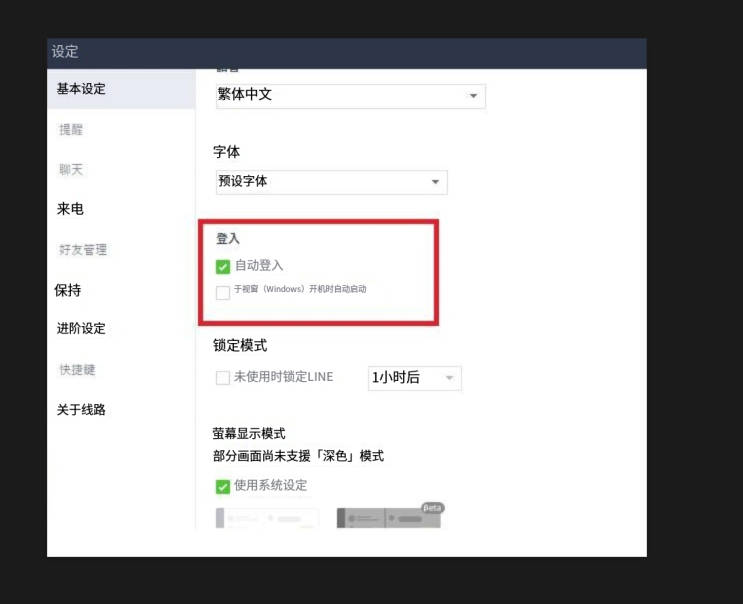
进入设置菜单:在界面左下角找到「…」(三个点)图标,点击后选择「设置」(Settings)。
-
找到基本设置:在设置弹窗的左侧菜单栏中,点击最上方的「基本设置」(Basic)。
-
取消勾选:
-
在右侧界面中,你会看到「系统启动时自动开启LINE」(Auto-start LINE when Windows starts)的选项。
-
请务必取消勾选此项。
-
完成这一步后,理论上LINE就不会再随系统启动了。但为了保险起见,建议结合下文的“自动登录”设置一起操作。
方法二:通过Windows任务管理器强制禁止(针对顽固情况)
有时候,即使在软件里取消了勾选,某些注册表残留或系统缓存可能导致LINE依然“死灰复燃”。这时我们需要动用Windows的系统权限。
-
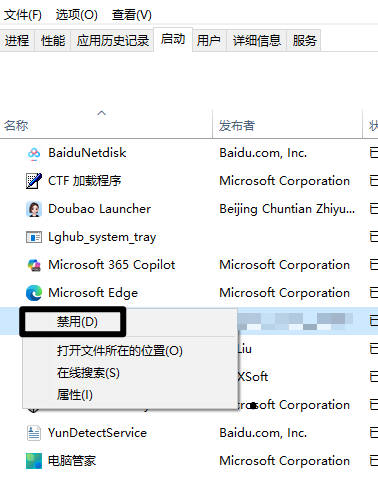
打开任务管理器:快捷键
Ctrl + Shift + Esc,或者右键点击底部任务栏选择「任务管理器」。 -
切换到「启动」标签页:在顶部菜单找到「启动应用」(Startup apps)。
-
定位LINE:在列表中找到「LINE」。你会看到它的状态可能是「已启用」。
-
禁用启动:右键点击LINE,选择「禁用」(Disable)。
专家提示:这种方法是系统层级的“尚方宝剑”,一旦在这里禁用了,LINE就绝对无法自己偷偷启动,能有效释放你的开机内存占用。
第二部分:如何取消LINE电脑版「自动登录」?保护隐私的关键一步
解决了“自动启动”,我们还要解决“自动登录”。即便你手动打开了LINE,如果它直接跳过密码验证进入界面,你的聊天记录依然是不设防的。
为什么必须关闭自动登录?
在网络安全领域,我们一直强调“零信任”原则。开启自动登录意味着你将账号的安全完全通过本地Cookie保存。如果你的电脑不慎丢失,或者被植入木马,黑客可以轻而易举地获取你的账号权限。
操作步骤:
-
返回设置菜单:同样是点击左下角的「…」 > 「设置」。
-
停留在「基本设置」:
-
取消勾选自动登录:找到「自动登录」(Log in automatically)选项,取消勾选。
-
进阶设置:建议同时检查「使用二维码登录」或「使用智能手机登录」的选项。如果你希望每次通过手机验证来确保绝对安全,可以只保留手机扫码登录。
关闭后,每次打开LINE都需要输入密码或使用手机扫码,虽然多了一个步骤,但换来的是极大的心理安全感。
第三部分:Mac用户的专属指南(macOS系统设置)
如果你使用的是MacBook或iMac,操作逻辑略有不同。Mac系统对应用权限的管理更为严格。
-
系统设置法:
-
点击屏幕左上角的苹果图标 > 「系统设置」(System Settings)。
-
搜索或找到「通用」(General) > 「登录项」(Login Items)。
-
在「登录时打开」(Open at Login)列表中,选中LINE,然后点击下方的「-」号将其移除。
-
-
Dock栏快捷设置:
-
如果LINE正在运行,右键点击Dock栏上的LINE图标。
-
鼠标悬停在「选项」(Options)上。
-
取消勾选「登录时打开」(Open at Login)。
-
Mac系统的流畅度很大程度上依赖于内存管理,减少不必要的后台常驻应用,能显著提升你进行视频剪辑或代码编写时的系统响应速度。
第四部分:深度解析——优化LINE电脑版性能与体验的进阶技巧
作为一款功能日益庞大的即时通讯软件,LINE在带来便利的同时,也因功能繁杂而被诟病“臃肿”。除了关闭自启和自动登录,以下几个设置也是资深用户必须掌握的。
1. 管理聊天记录与文件缓存
很多用户反馈LINE用久了电脑C盘空间告急。这是因为LINE会自动下载所有的图片、视频和文件缓存。
-
清理路径:设置 > 聊天 > 删除数据。
-
选择性删除:你可以只删除“缓存数据”而保留“聊天记录”,这样既释放了空间,又不会丢失重要的文字对话。
2. 优化通知干扰
在进行深度工作时,不断的弹窗会打断心流。
-
设置方法:设置 > 通知。建议关闭「声音提醒」,仅保留「弹窗提醒」或者直接开启「暂停通知」功能。
-
关键词提醒:如果你担心错过重要工作信息,可以设置「关键词提醒」。只有当群组里出现如“紧急”、“开会”等词汇时才通知你,这是平衡专注与响应的最佳方案。
3. 高效利用LINE进行远程协作
LINE不仅仅是聊天工具,近年来它在办公协作功能上发力迅猛。如果你经常需要远程办公,单纯的聊天界面可能无法满足你。
-
会议功能:LINE推出了非常强大的视频会议功能,支持屏幕共享和即时链接邀请,完全可以替代Zoom或Teams处理临时的团队沟通。
-
如果你想深入了解如何利用这一功能提升团队协作效率,可以参考这篇详细教程:LINE 如何开会议室?2026 最新 LINE 会议功能完整使用指南。掌握这些技巧,能让你在管理启动项的同时,更聪明地使用软件。

-
第五部分:常见问题解答 (FAQ)与故障排除
在帮助用户解决LINE相关问题的过程中,我收集了一些即便在关闭了设置后依然可能出现的情况。
Q1:为什么我已经在设置里取消了「开机自启」,重启后它还是弹出来了?
A: 这种情况通常发生在Windows系统更新后。系统可能会重置部分注册表项。
-
解决方案:请尝试上文提到的“方法二”,直接在任务管理器中禁用。如果依然无效,检查电脑中是否安装了某些“电脑管家”类软件,它们可能为了“加速”而错误地接管了启动项管理,需要去那些软件的“启动项管理”中进行二次确认。
Q2:关闭自动登录后,忘记密码怎么办?
A: 这是一个常见痛点。建议你在手机端绑定电子邮箱。只要手机端还能登录,你就可以通过手机端扫描二维码登录电脑版,然后在设置中重置密码。
-
为了获取更多关于账号安全和找回密码的官方指引,你可以访问LINE 官方帮助中心,那里有针对不同账号状态的详细恢复流程,这是最权威的信息来源。
Q3:LINE电脑版一直显示“网络不稳定”无法登录?
A: 这通常不是设置问题,而是网络环境或防火墙问题。尝试更改DNS设置(如使用8.8.8.8)或检查代理设置。同时,确保你下载的是最新版本的客户端,旧版本可能因协议更新而被官方限制登录。你可以随时访问 LINE Online 获取最新的资讯和版本更新说明,确保软件处于最佳运行状态。
第六部分:不仅仅是关闭开关——建立良好的数字办公习惯
当我们谈论“取消LINE自动启动”时,我们实际上是在谈论对自己电脑控制权的回归。
在Windows 10和Windows 11系统中,过多的启动项是导致电脑随着使用时间增长而变慢的“元凶”。每一个自动启动的程序都会在后台占据一个线程,随时监听网络请求。
-
微软官方建议:根据Microsoft Windows 支持页面的说明,限制高内存影响的启动应用是提升PC性能的最有效手段之一。
通过手动控制LINE的启动,你不仅保护了隐私,实际上也延长了电脑硬件的使用寿命,减少了CPU在高负载下的运行时间。
总结与建议
取消LINE电脑版的「开机自动启动」和「自动登录」只需要短短的一分钟,但这一分钟的操作能为你带来:
-
更快的开机速度:减少等待时间。
-
更强的隐私保护:防止聊天记录被窥探。
-
更专注的工作环境:由你决定何时处理信息,而不是被信息弹窗推着走。
希望这篇详细的2026年最新教程能彻底解决你的困扰。软件是为人服务的,不应该成为负担。如果你觉得这篇文章有用,不妨检查一下你电脑里其他软件(如Spotify、Skype等)是否也有类似的“流氓”启动行为,一并关闭它们,还自己一个清爽的数字空间。
