LINE能不能定时发送消息? 答案是:标准的LINE个人账号APP原生并不具备直接的“定时发送”按钮,但完全可以通过其他官方途径或第三方自动化工具来实现。 如果你是企业或自媒体,直接使用 LINE 官方账号(LINE Official Account) 即可享受完美的官方原生定时推播功能;如果你是普通个人用户,可以通过苹果 iOS 的“快捷指令”(捷径)或者 Android 的第三方自动化 App(如 Tasker、MacroDroid)来曲线实现 LINE定时发送消息。此外,随着旧版 LINE Notify 在 2025 年彻底停用,进阶用户目前首选 LINE Messaging API 来完成定时提醒。
很多用户由于工作汇报、生日祝福或跨时区沟通的需要,极其渴望 LINE定时发送 功能。为了防范垃圾信息滥用,LINE 官方在个人版中至今未开放此功能。但不用担心,本文将面向所有普通用户,用最通俗易懂的方式,为你拆解目前市面上最真实、有效且具有可操作性的 LINE定时发送消息 终极指南。

一、 最稳定、最官方的解法:利用 LINE 官方账号(LINE OA)
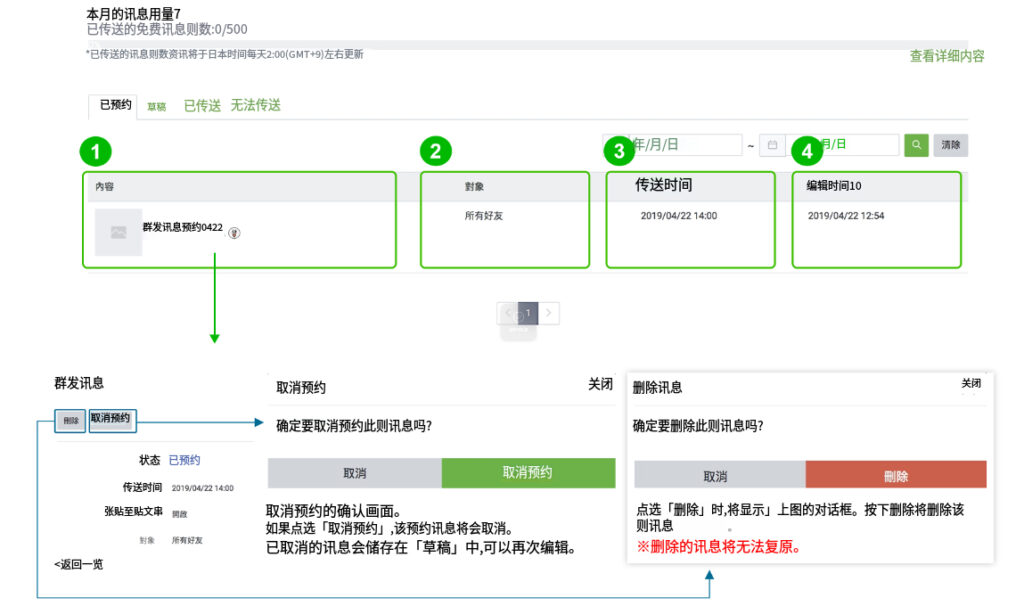
对于微商、社群管理者、客服人员或是需要在特定时间向特定人群发送通知的用户来说,注册一个 LINE 官方账号(LINE Official Account) 是实现 LINE定时发送消息 最直接、零风险且最专业的途径。
LINE 官方账号后台(LINE Biz-Solutions)原生支持强大的群发和定时发送功能,你不需要懂任何代码,只需在网页端或手机管理端操作即可。
实操步骤详解:
-
下载与注册: 在应用商店下载“LINE Official Account”应用,或直接访问网页版后台登录你的账号。
-
建立新信息: 进入管理后台首页,点击“建立新信息”(或“群发信息”)。
-
编辑内容: 在文本框内输入你想要进行 LINE定时发送 的文字,也可以添加图片、视频、优惠券或图文菜单。
-
选择发送对象: 你可以选择发送给所有好友,或根据受众属性进行筛选。
-
设定预定时间(核心步骤): * 在发送设置中,取消勾选“立即发送”。
-
选择“预定发送”(Schedule)。
-
设定好你想触发 LINE定时发送消息 的具体日期和精确到分钟的时间。
-
-
确认与发送: 点击“发送”按钮,这则消息就会进入排队序列,时间一到系统会自动由云端推送到目标用户的手机中。
优势分析:
-
百分百成功率: 依托 LINE 官方服务器,无需你的手机保持开机或联网。
-
数据追踪: 可以查看信息的送达率、点击率。
-
权威参考: 关于官方账号更详细的推播规则,建议参考官方提供的 LINE官方账号讯息发送指南。
二、 苹果 iPhone 用户专属:iOS“快捷指令”(捷径)自动化方案
如果你只是普通个人用户,仅仅想在半夜定时给朋友发生日祝福,不想注册官方账号,那么苹果 iOS 系统自带的“快捷指令”(Shortcuts)App 是你实现 LINE定时发送消息 的最佳利器。
通过 iOS 的“个人自动化”功能,我们可以让手机在设定的时间点,自动拉起 LINE 并发送指定的文字。
详细操作指南:
-
打开快捷指令 App: 找到 iPhone 自带的“快捷指令”应用(如果没有,请在 App Store 免费下载)。
-
创建自动化: 点击底部中间的“自动化”标签,然后点击“新建自动化”或右上角的“+”号。
-
设定触发条件: 在列表中选择“特定时间”。在这里设定好你希望进行 LINE定时发送消息 的时间(例如早上 08:00),并选择“立即运行”(非常重要,如果不选这个,系统到时间会弹窗问你,无法实现真正的全自动)。
-
添加操作: 点击“下一步”,然后点击“添加操作”。
-
搜索 LINE 指令: 在顶部搜索框输入“LINE”,系统会列出 LINE 相关的可用操作。选择“发送信息”功能(Send Message via LINE)。
-
配置内容与收件人: * 点击“信息”字样,输入你提前写好的长篇文案或简短问候。
-
点击“收件人”,从你的 LINE 通讯录中选择目标好友。
-
-
保存并测试: 点击右上角的“完成”。至此,你的 LINE定时发送 自动化流程已经设定完毕。
注意事项:
由于苹果系统的隐私限制,部分 iOS 版本在完全锁屏状态下可能偶尔会面临第三方 App 调用失败的情况。为了确保万无一失,请确保你的系统版本是最新的。你也可以查阅 Apple 官方的 iPhone快捷指令使用手册来深入了解自动化触发机制。

三、 安卓 Android 用户专属:第三方自动化工具指南
与相对封闭的 iOS 不同,Android 系统的开放性使得实现 LINE定时发送消息 变得更加灵活。如果你是安卓用户,可以通过强大的第三方自动化应用程序(如 Tasker、MacroDroid 或 AutoResponder for LINE)来实现定时发送。
我们以界面最友好、操作最简单的 MacroDroid 为例,教你如何打造 LINE定时发送 脚本:
MacroDroid 实操步骤:
-
下载安装: 在 Google Play 商店搜索并下载 MacroDroid。
-
添加宏(Macro): 打开 App 后,点击“添加宏”。一个宏由“触发器”(何时发生)、“动作”(做什么)和“约束”(在什么条件下)组成。
-
设置触发器: 点击“触发器”面板的“+”号,选择“日期/时间” -> “特定时间/闹钟”,设定你需要 LINE定时发送消息 的精确时间。
-
设置动作(核心): * 点击“动作”面板的“+”号,选择“应用程序” -> “打开应用程序”,选择 LINE。
-
(进阶)如果只是打开 App 还不够,你需要利用 Android 的“无障碍功能”(UI Interaction / 模拟点击)。添加动作“UI 交互”,让程序自动模拟点击搜索栏、输入好友名字、点击对话框、粘贴文本并点击发送按钮。
-
注意:这需要你开启 MacroDroid 的无障碍权限。
-
-
保存并命名: 给这个宏命名为“早安LINE定时发送”,点击保存。
安卓方案优缺点:
安卓方案的自定义程度极高,但门槛在于“模拟点击”的配置需要耐心调试。一旦配置成功,它就像一个不知疲倦的机器人,完美解决个人账号无法进行 LINE定时发送消息 的痛点。
四、 2026年技术前沿:LINE Notify 停用后的全新替代方案
提到 LINE定时发送消息 与自动通知,稍微资深一点的用户一定会想到曾经的神器——LINE Notify。过去几年,无数开发者、企业甚至个人用户,利用它结合 IFTTT 或是 Google Apps Script (GAS) 零成本实现了天气预报推播、股票定时提醒和各种工作消息的 LINE定时发送。
重要时间节点提醒:
根据 LINE 官方的战略调整,LINE Notify 已于 2025 年 3 月 31 日正式全面停止服务。(这意味着在当前的 2026 年,过去所有基于 Notify 的定时代码和关联服务均已失效)。
旧版停用,现在该怎么做?
如果你习惯于使用代码接口来管理 LINE定时发送消息,那么目前唯一且功能更强大的官方替代方案就是升级使用 LINE Messaging API。
-
LINE Messaging API: 这不仅能实现单向的 LINE定时发送,还能实现双向互动(比如打造一个完整的 Chatbot)。你可以通过开发者后台(LINE Developers)获取 Channel Access Token,然后利用 Python、Node.js 或甚至简单的 GAS 编写定时发送逻辑。
-
计费规则变更: 需要注意的是,不同于 Notify 的完全免费,Messaging API 是按照官方账号的推播额度计算的(每月有一定的免费额度,超量需付费)。
-
技术文档参考: 建议开发者直接阅读最新的 LINE Messaging API 官方文档,重新构筑你的 LINE定时发送 系统。
-
-
第三方云端整合服务:
如果不懂代码,目前市面上也有如 Make (原 Integromat) 或 Zapier 等成熟平台,已全面支持 LINE Messaging API。你可以设定“When 每天早上 9 点 -> Then 通过 LINE Messaging API 发送讯息”,以可视化界面无缝接轨旧有的 Notify 定时通知需求。
五、 定时发送过程中的文件与图片过期问题(重点排雷)
在日常设置 LINE定时发送消息 时,很多人不仅会发送文字,还会附带图片或重要的 PDF 工作文件。这里存在一个极其隐蔽但致命的问题:文件有效期。
通过自动化或 API 进行 LINE定时发送 的多媒体内容,如果接收方由于各种原因(如手机关机、长时间未打开 LINE 应用清理了缓存)没有第一时间点击查看,当他们几天后去点开时,往往会面临提示“文件已过期”无法打开的尴尬境地。LINE 系统为了节省服务器资源,默认只会将普通聊天室中的文件保留约 7 天(依服务器负载动态调整)。
遇到这种因 LINE定时发送 造成的文件逾期情况,普通用户往往不知所措。其实,如果你想了解遇到类似情况时,或者日常使用中发现 LINE聊天室的文件、照片显示已过期如何恢复下载,建议你务必养成使用 LINE Keep(笔记)或者在发送时建立相簿的习惯。相簿中的图片和 Keep 中的文件是不受 7 天过期限制的,这是保障你定时发送重要资料不丢失的黄金守则。
六、 常见问题解答 (FAQ)
为帮助大家彻底攻克 LINE定时发送 的难题,我们整理了目前最核心的几个用户疑问:
Q1:为什么 LINE 官方一直不在个人版推出“定时发送”按钮?
A:主要是出于防骚扰(Anti-Spam)的考量。如果个人账号轻易拥有 LINE定时发送消息 的能力,黑灰产极容易利用其建立垃圾信息轰炸网络,严重破坏平台的用户体验。因此该功能被剥离,保留给需要严格实名与资质审核的 LINE 官方账号。
Q2:使用 iOS 快捷指令定时发送,需要手机必须保持解锁亮屏吗?
A:在较新的 iOS 16/17/18 及以后版本中,只要你在设定时关闭了“运行前询问”并开启“发生时通知”,大多数情况下无需亮屏,手机可以在后台静默完成 LINE定时发送消息 的任务。但如果遇到系统自动休眠极深的情况,偶尔可能会发送延迟。
Q3:我可以用 LINE 电脑版(Windows/Mac)设定定时发送吗?
A:LINE 官方电脑版同样没有原生定时功能。但由于电脑端的操作权限极大,你可以使用键盘鼠标录制工具(如按键精灵、AutoHotkey)来编写脚本,控制电脑在特定时间点移动鼠标点击发送。这种方法适合全天候开机办公的打工人,但一旦移动了窗口位置就可能导致点击错乱。
Q4:Messaging API 适合普通用户来做 LINE定时发送 吗?
A:有一定的学习门槛。因为你需要注册开发者账号并获取 Token,接收方也必须先添加你的机器人(Bot)为好友。如果你只是想定时给朋友发早安,用手机自带的快捷指令或自动化 App 远比弄一套 API 要简单得多。
七、 总结与进阶学习建议
回到文章最初的问题:LINE能不能定时发送消息? 绝对能。
我们不仅给出了肯定的答案,还为你提供了三种截然不同且真实可用的维度:
-
面向企业和高频需求的 LINE 官方账号(LINE Biz) 预排程。
-
面向苹果用户的 iOS 快捷指令 自动化。
-
面向安卓用户的 MacroDroid/Tasker 屏幕模拟。
同时,我们也厘清了 2026 年的最新现状,即 LINE Notify 停用后向 Messaging API 的全面转移。
熟练掌握并组合使用这些工具,你的 LINE定时发送消息 体验将不再受到官方原生功能缺失的制约,无论是职场人脉维护、客户关系管理,还是单纯的自动化提醒,都能做到得心应手、效率翻倍。
在熟练使用 LINE定时发送 之后,如果你在账号的日常运营、信息防丢、隐私管理或数据迁移上遇到更多瓶颈,获取系统性的知识储备是打破信息差的关键。如果你希望获取更多关于 LINE 生态的深度实战干货,欢迎随时访问LINE下载,我们将持续为你提供最新、最专业、最贴合普通用户使用场景的 LINE 应用指南和LINE最新版下载,让你的日常社交和企业营销毫无后顾之忧!
