快速解答:
LINE移动贴图顺序,最常用的方法是进入“主页 > 设置 > 贴图 > 贴图组排序”,长按拖曳贴图组到想要的位置。
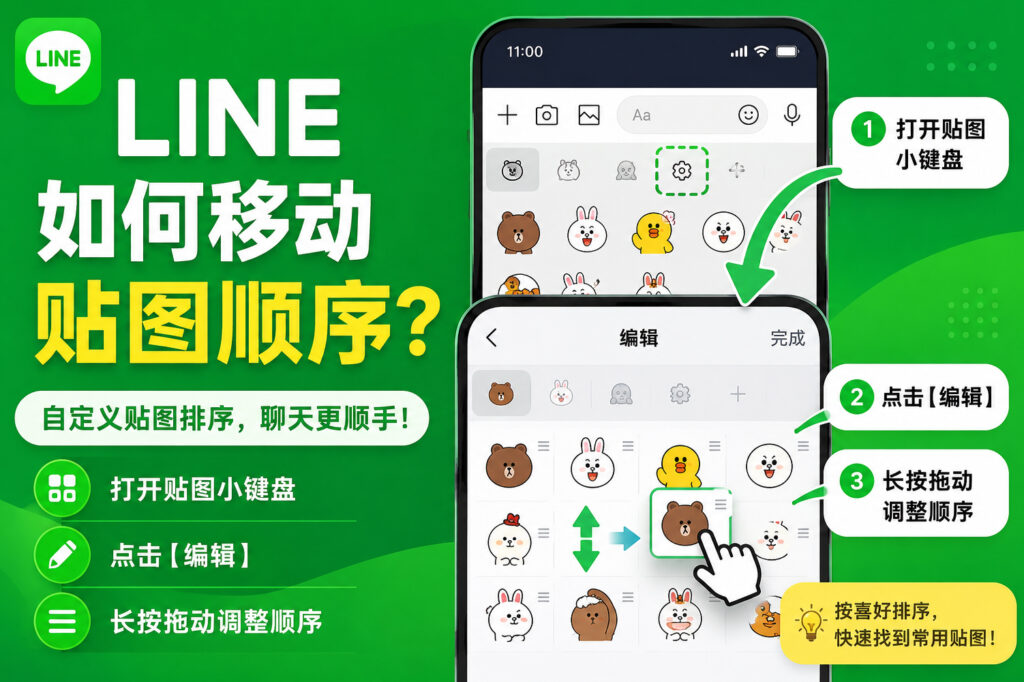
如果你想调整的是收藏里的单张贴图,需要在聊天室打开贴图面板,进入收藏贴图后点“编辑收藏”再拖动排序。
iPhone 和 Android 入口基本相似,但不同版本界面名称可能略有差异,以当前 LINE App 实际显示为准。
如果排序后没变化,先关闭聊天室重新打开,再检查是否登录同一账号、是否是电脑版同步延迟。
LINE如何移动贴图顺序,关键要先分清你想移动的是“整套贴图的位置”,还是“收藏里的单张贴图顺序”。整套贴图通常在 LINE 的“设置 > 贴图 > 贴图组排序”里调整;收藏贴图则要在聊天室贴图面板中进入“收藏”,再编辑排序。
先分清:你要移动的是哪一种LINE贴图顺序
Version: Based on the latest LINE version. Download from the official website.
很多人说“LINE贴图顺序改不了”,其实是入口找错了。LINE里至少有两种常见排序:一种是整套贴图排列顺序,另一种是收藏贴图里的单张贴图顺序。
先看下面这张表,确认你要改哪一种:
| 你想调整的内容 | 操作入口 | 适合场景 |
|---|---|---|
| 整套贴图顺序 | 主页 > 设置 > 贴图 > 贴图组排序 | 把常用贴图包放到最前面 |
| 收藏单张贴图顺序 | 聊天室 > 贴图图示 > 收藏 > 编辑收藏 | 把最常用的几张贴图排前面 |
| 删除不用的贴图组 | 设置 > 贴图 > 贴图组排序 | 清掉过期或不常用贴图 |
| 电脑版显示顺序 | 通常跟随账号同步 | 手机排好后等电脑版同步 |
如果你刚刚收到别人送的贴图,想先确认赠送、下载和地区限制,可以先看站内这篇 LINE贴图赠送方法,确认贴图已经成功加入账号后,再回来调整顺序。、
方法一:移动整套LINE贴图顺序
这个方法适合把常用贴图包移动到最前面。比如你有几十套贴图,每次聊天都要左右滑很久,就可以用这个方法重新排序。
iPhone和Android通用操作步骤
- 打开 LINE App。
- 点击底部“主页”。
- 点击右上角“设置”齿轮图标。
- 找到“贴图”。
- 点击“贴图组排序”或类似名称。
- 找到你想移动的贴图组。
- 长按右侧拖曳图标。
- 上下拖动到想要的位置。
- 松开手指后返回。
- 重新打开聊天室,检查贴图栏顺序是否变化。
成功判断
进入任意聊天室,点开贴图图标。你刚刚移动到前面的贴图组,应该会显示在贴图栏更靠前的位置。
如果没变化怎么办
先不要重复删除贴图。按这个顺序检查:
- 退出当前聊天室,再重新进入。
- 关闭 LINE App 后重新打开。
- 确认不是在电脑版上看旧缓存。
- 检查是否用的是同一个 LINE 账号。
- 仍然不生效时,更新 LINE 到当前版本后再试。
很多教程容易忽略一个细节:移动的是贴图组顺序,不是贴图包里面每一张贴图的顺序。一整套贴图里的单张排列通常不能随意重排,能自由调整的是收藏贴图里的顺序。

方法二:移动收藏里的单张LINE贴图顺序
如果你只是想把最常用的几张贴图放在收藏最前面,不需要移动整套贴图组。直接调整收藏贴图更快。
操作步骤
- 打开 LINE。
- 进入任意聊天室。
- 点击输入框旁边的贴图图标。
- 在贴图面板上方找到“收藏”图标。
- 点击“收藏”。
- 点击“编辑收藏”。
- 长按想移动的贴图。
- 拖到想要的位置。
- 点击“完成”。
成功判断
再次打开贴图面板,进入收藏区,你刚调整过的贴图应该按新顺序显示。
适合这样用
如果你聊天时常用的只是某几张表情,比如打招呼、感谢、收到、OK、搞笑回应,建议把这些单张贴图加入收藏,然后在收藏里排序。这样比移动整套贴图组更快。
如果你还没有安装或需要重新获取客户端,可以通过 LINE下载 页面进入,安装完成后登录同一账号再同步贴图。

方法三:电脑版LINE贴图顺序怎么同步
很多用户在手机上排好了贴图顺序,但电脑端 LINE 还是没变。这种情况通常是同步延迟或客户端缓存,不一定是排序失败。
处理步骤
- 先在手机 LINE 完成贴图组排序。
- 关闭电脑端 LINE。
- 重新打开电脑端 LINE。
- 进入一个聊天室。
- 打开贴图面板查看顺序。
- 如果仍未变化,退出电脑端账号后重新登录。
- 仍不显示时,等待一段时间再检查。
电脑版一般更适合使用已经排好的贴图,不建议把主要排序操作放在电脑端完成。具体支持范围会随版本变化,以当前 LINE 官方说明和客户端实际显示为准。
找不到“贴图组排序”入口怎么办
如果你找不到入口,先按下面顺序排查,不要直接卸载 LINE。
检查一:是不是进错页面
正确路径是:
LINE首页 > 设置 > 贴图 > 贴图组排序
不是在聊天室里长按贴图包封面,也不是在 LINE STORE 里操作。LINE STORE 主要用于购买、下载、赠送贴图,不是管理已下载贴图顺序的主要入口。
检查二:LINE版本是否太旧
如果你的设置里没有“贴图组排序”,可以先更新 LINE App。更新后重新打开:
- 进入手机应用商店。
- 搜索 LINE。
- 如果显示“更新”,先更新。
- 更新后重新打开 LINE。
- 再按“主页 > 设置 > 贴图”查找入口。
检查三:是不是界面改版导致名称不同
不同地区、不同系统、不同版本的 LINE,文字可能不是完全一样。你可以重点找这些类似名称:
- 贴图组排序
- 贴图排序
- 管理贴图
- 我的贴图
- 变更顺序 / 删除贴图
如果你对 LINE 的产品背景、地区版本和运营关系感兴趣,可以看这篇 LINE到底是韩国NHN的还是日本软银的,但贴图排序仍然以你当前 LINE App 的实际入口为准。
LINE贴图顺序一直变,通常是什么原因
LINE贴图顺序变动,常见原因不是系统出错,而是你下载了新贴图、重新登录账号、设备同步延迟,或者在不同设备上看到的缓存状态不同。
可以按下面顺序处理:
- 先在手机端重新排一次顺序。
- 排完后关闭 LINE 再打开。
- 不要马上切换到电脑端判断。
- 等电脑端重新同步。
- 如果新下载贴图排到前面,再手动拖回想要的位置。
- 不常用贴图可以删除或移到后面。
风险提醒:如果你删除贴图组,要确认它只是“不显示或移除”,还是需要重新下载。部分贴图可能有使用期限,过期贴图删除后不一定还能继续使用,具体以 LINE 当前规则显示为准。
Checklist
- 已确认要调整的是整套贴图顺序,还是收藏单张贴图顺序。
- 已进入“主页 > 设置 > 贴图 > 贴图组排序”调整贴图组。
- 已在聊天室贴图面板中进入“收藏 > 编辑收藏”调整单张贴图。
- 排序后已关闭聊天室重新打开,确认顺序是否生效。
- 电脑版不同步时,已重启电脑端 LINE 或重新登录。
- 找不到入口时,已更新 LINE App 并重新检查设置。
- 不常用贴图已移到后面,过期贴图删除前已确认是否还需要。
- 没有把 LINE STORE 的贴图购买页面当成排序入口。
FAQ
LINE如何移动贴图顺序?
打开 LINE,进入“主页 > 设置 > 贴图 > 贴图组排序”,长按拖曳图标,把常用贴图组移动到想要的位置即可。
LINE可以调整单张贴图顺序吗?
整套贴图包里的单张贴图通常不能随意重排,但收藏里的单张贴图可以调整。进入聊天室贴图面板,打开收藏,点击“编辑收藏”后拖动排序。
LINE贴图顺序调整后为什么没变化?
先关闭聊天室重新打开,再重启 LINE App。电脑端可能会有同步延迟,建议先确认手机端是否已经生效。
LINE电脑版可以移动贴图顺序吗?
电脑版通常主要显示账号同步后的贴图顺序。建议先在手机 LINE App 排好顺序,再重启电脑端 LINE 查看是否同步。
LINE找不到贴图组排序怎么办?
先检查路径是否正确:主页 > 设置 > 贴图。不同版本名称可能略有不同,可以找“贴图排序、管理贴图、变更顺序”等类似入口。
新下载的LINE贴图为什么跑到前面?
新下载或新购买的贴图可能会显示在较前位置。你可以进入贴图组排序,把常用贴图拖到最前面,把新贴图移动到后面。
