LINE 不能像普通图片一样随便把第三方表情包批量导入为聊天贴图。想使用自定义 LINE 表情包,常见方法有三种:从 LINE STORE 下载创作者贴图、用 LINE Sticker Maker 制作个人贴图,或通过 LINE Creators Market 上传审核后使用。不要下载来源不明的“LINE 表情包压缩包”,更不要安装陌生插件或修改版客户端。
LINE 自定义表情包到底能不能导入?
Version: Based on the latest LINE version. Download from the official website.
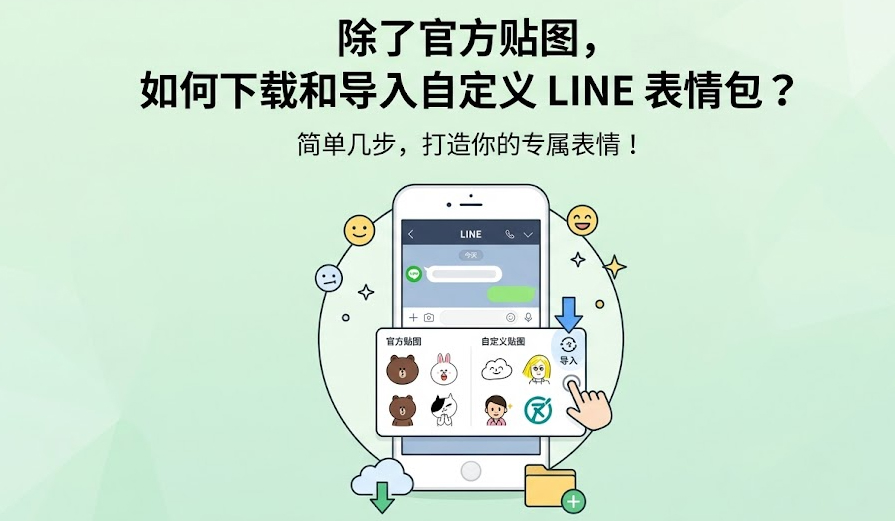
除了官方贴图,LINE 自定义表情包可以使用,但不是把一堆 PNG、GIF 图片直接拖进 LINE 就能变成贴图。LINE 的贴图体系比较封闭,常见入口主要是 LINE STORE、LINE Sticker Maker 和 LINE Creators Market。
也就是说,如果你想在聊天里像正常贴图一样发送自定义表情包,通常要通过官方支持的贴图创建、购买、下载或上架流程完成,而不是直接导入本地文件夹。
如果你还没有安装客户端,建议先通过 LINE官网下载 获取入口,再根据手机或电脑设备选择对应版本。不同地区、系统和版本的贴图入口可能略有差异,以当前版本实际显示为准。
方法一:从 LINE STORE 下载创作者贴图
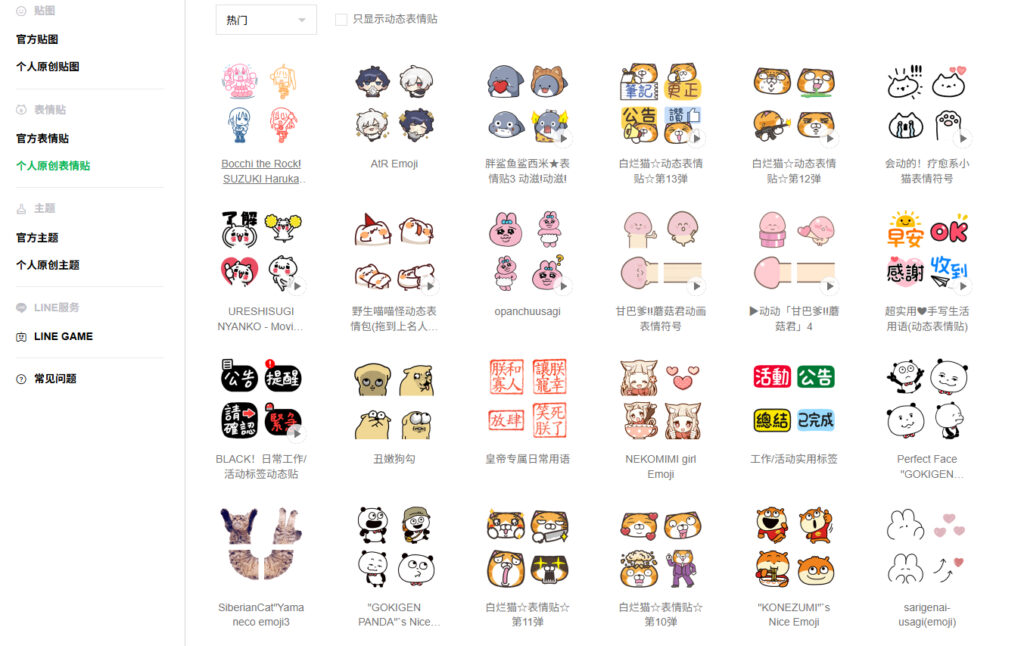
LINE STORE 里除了官方贴图,还有大量创作者贴图。它们不一定是 LINE 官方角色,但属于平台内可正常购买、下载和使用的贴图。
实操步骤一般是:
- 打开 LINE STORE;
- 登录自己的 LINE 账号;
- 搜索关键词,例如“猫咪”“可爱”“工作”“表情包”等;
- 进入贴图详情页;
- 确认价格、适用地区和预览效果;
- 购买或领取后回到 LINE App;
- 到贴图购买记录或“我的贴图”里下载;
- 在聊天窗口打开贴图面板使用。
LINE STORE 官方帮助说明中提到,购买后的贴图可以在 LINE App 的设置里进入 Stickers / Purchase History,再下载到账号中。
这种方式适合普通用户,因为不用自己处理图片尺寸、透明背景、审核和发布问题。
方法二:用 LINE Sticker Maker 制作自己的贴图
如果你想把自己的照片、宠物、头像、手绘图做成贴图,可以使用 LINE Sticker Maker。它是 LINE 官方提供的贴图制作工具,适合不懂设计的新手。
实操流程:
- 安装 LINE Sticker Maker;
- 选择照片、视频或自己画好的图片;
- 裁剪主体,去掉多余背景;
- 添加文字、装饰或边框;
- 整理成一组贴图;
- 按页面提示保存或提交;
- 按照审核状态等待处理;
- 审核通过后再按平台规则使用。
LINE 官方介绍中说明,LINE Sticker Maker 可以用照片或视频制作原创贴图,也支持裁剪和添加文字装饰。可以查看 LINE Sticker Maker 官方说明。
实操案例:把宠物照片做成 LINE 自定义贴图
假设你想把一只猫的照片做成 LINE 表情包,可以这样做:
第一步,准备 8 张表情明显的照片,例如开心、疑惑、生气、睡觉、撒娇、拒绝、感谢、收到。
第二步,打开 LINE Sticker Maker,把每张照片分别裁剪成主体清晰的贴图。背景越干净,贴图效果越好。
第三步,给每张贴图加一句短文字,例如:
- 收到
- 等一下
- 不可以
- 太棒了
- 我看看
- 谢谢
- 先别急
- 已读
第四步,预览贴图在聊天里的大小。如果字太小、脸太暗、边缘太乱,就重新裁剪。
第五步,按 App 提示整理成一组,提交或保存。具体是否需要审核、是否可公开使用、是否能销售,以当前 LINE Sticker Maker 页面规则为准。
这个案例的关键不是“把图片导入 LINE”,而是通过官方贴图制作流程,把图片变成 LINE 能识别和使用的贴图。
方法三:通过 LINE Creators Market 上传贴图
如果你想做更正式的自定义贴图,或者准备公开发布、销售,就需要了解 LINE Creators Market。
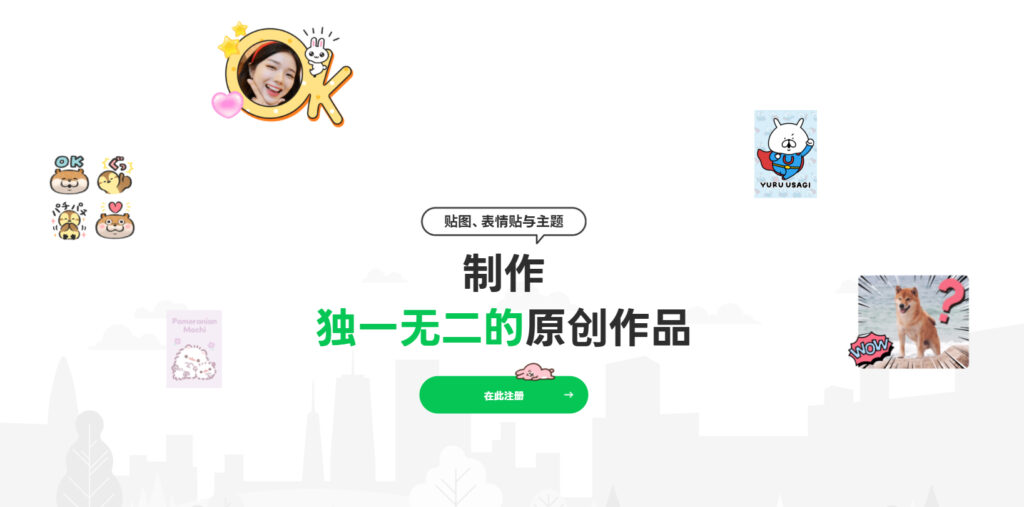
LINE Creators Market 是面向创作者的贴图、表情、主题发布平台。你可以创建自己的贴图,并按规则提交审核。根据官方页面说明,创作者可以制作并销售贴图、动态贴图、表情和主题。参考 LINE Creators Market。
上传前要重点看规格要求。LINE Creators Market 贴图规范中提到,图片需要使用 PNG 格式,贴图会自动调整尺寸,图片宽高需要为偶数,单张图片文件大小也有限制。详细标准以 LINE Creators Market Sticker Guidelines 为准。
常见准备内容包括:
- 贴图主图;
- 多张贴图图片;
- 聊天室标签图;
- 贴图标题;
- 贴图说明;
- 语言和地区设置;
- 版权和原创确认;
- 审核资料。
如果你只是自己聊天用,Sticker Maker 更简单;如果你要发布给别人用,Creators Market 更合适。
本地下载的 LINE 表情包可以直接导入吗?
很多用户会下载所谓“LINE 表情包合集”“LINE 贴纸 PNG 包”“LINE 动态表情包压缩包”。这类文件通常只能作为普通图片保存,不能直接导入 LINE 变成正式贴图。
你可以做的是:
- 把图片作为普通图片发送;
- 选取原创图片重新制作贴图;
- 通过 Sticker Maker 裁剪处理;
- 通过 Creators Market 按规范上传;
- 使用已上架的创作者贴图。
不建议做的是:
- 安装所谓“LINE 贴图导入插件”;
- 使用修改版 LINE 客户端;
- 下载不明 APK、EXE 或脚本;
- 导入盗版贴图包;
- 使用他人角色、明星照片、品牌 Logo 做公开贴图。
这些做法可能带来账号风险、隐私风险和版权问题。
导入失败或找不到贴图怎么办?
先看是不是购买后没有下载
如果你已经在 LINE STORE 买了贴图,但聊天里看不到,先检查购买记录。一般路径是:
- 打开 LINE App;
- 进入设置;
- 找到贴图相关选项;
- 打开购买记录;
- 找到对应贴图;
- 点击下载。
如果是换手机、重装 App 或切换设备,这一步尤其常见。
再看账号和地区是否一致
有些贴图可能存在地区、账号或平台限制。你在网页端看到的贴图,不一定能在当前账号或当前地区直接使用。
建议确认:
- 是否登录同一个 LINE 账号;
- 是否在主设备操作;
- 当前地区是否支持该贴图;
- 购买记录里是否能看到;
- LINE App 是否为当前版本。
最后看是不是“图片包”而不是“贴图包”
如果你下载的是 ZIP、PNG、GIF、WebP 图片合集,它们大多不是 LINE 官方贴图包。它们可以保存到相册,但不能直接出现在 LINE 贴图面板里。
这就是很多人“导入失败”的真正原因。
自定义 LINE 表情包的隐私提醒
制作自定义贴图时,不建议把以下内容做成公开贴图:
- 真实手机号;
- 住址、学校、公司等私人信息;
- 身份证、护照、证件截图;
- 未经同意的他人照片;
- 客户聊天截图;
- 品牌 Logo 或影视人物素材;
- 涉及隐私的家庭成员照片。
如果你担心 LINE 自动读取通讯录或打扰好友,也可以先参考这篇 如何设置 LINE 不自动添加通讯录 的操作方法,先把账号隐私设置检查好。
很多教程容易忽略的细节
很多人以为“自定义贴图”等于“私人导入”,其实 LINE 里常见的自定义贴图更多是通过官方工具制作、审核、下载或上架。
另一个容易忽略的点是图片版权。你从网上下载的动漫、明星、品牌、游戏角色图片,即使能做成贴图,也不代表可以公开发布或销售。个人聊天和公开上架是两个完全不同的场景。
如果只是自己玩,建议用自拍、宠物、手绘、原创设计;如果准备发布,建议提前按 LINE Creators Market 的规范整理素材,避免审核被退回。
Checklist:下载和导入 LINE 自定义表情包前先检查
- 是否确认自己要的是“普通图片”还是“LINE 贴图”。
- 是否优先从 LINE STORE 下载创作者贴图。
- 是否使用 LINE Sticker Maker 制作原创贴图。
- 是否按 PNG、尺寸、文件大小等规则准备素材。
- 是否避免下载不明贴图压缩包或插件。
- 是否确认贴图购买记录里可以重新下载。
- 是否检查账号地区和登录设备是否一致。
- 是否避免使用未经授权的人物、品牌或影视素材。
FAQ
LINE 可以直接导入本地表情包吗?
一般不能像导入普通文件夹一样批量导入为 LINE 贴图。本地图片可以作为图片发送,但要变成贴图,通常需要通过 Sticker Maker 或 Creators Market 处理。
LINE Sticker Maker 是官方工具吗?
是 LINE 官方提供的贴图制作工具,适合用照片、视频或图片制作原创贴图。具体功能和发布规则以当前版本页面显示为准。
从网上下载的 LINE 表情包 ZIP 能用吗?
多数只能当作普通图片保存,不能直接变成 LINE 贴图面板里的贴图。来源不明的压缩包还可能存在安全和版权风险。
为什么我买了贴图却找不到?
可能还没有下载到 App,或者登录账号、地区、设备不一致。可以到 LINE App 的贴图购买记录里检查并重新下载。
自制 LINE 表情包可以公开销售吗?
可以通过 LINE Creators Market 提交,但需要符合官方规格和审核要求。是否通过审核,以平台最终结果为准。
动态表情包也能自己做吗?
LINE 支持不同类型的贴图和表情,但动态贴图的制作规则更复杂。建议先从静态贴图开始,再按官方指南准备动态素材。
