LINE 聊天室里的反应,会以表情图标附在某条消息旁,适合快速回应内容,不会另发一条文字消息。添加时,进入包含目标消息的聊天室,长按消息,再从屏幕显示的反应选项中选择表情。不同设备和应用版本的界面可能不同,具体操作以 LINE 当前显示和官方说明为准。
添加对话消息反应
先进入单人或群组聊天室,找到要回应的消息。确认发送者和内容后,再长按消息气泡。若屏幕出现反应表情,点选合适的一项,然后回到聊天画面,检查表情是否显示在目标消息旁。
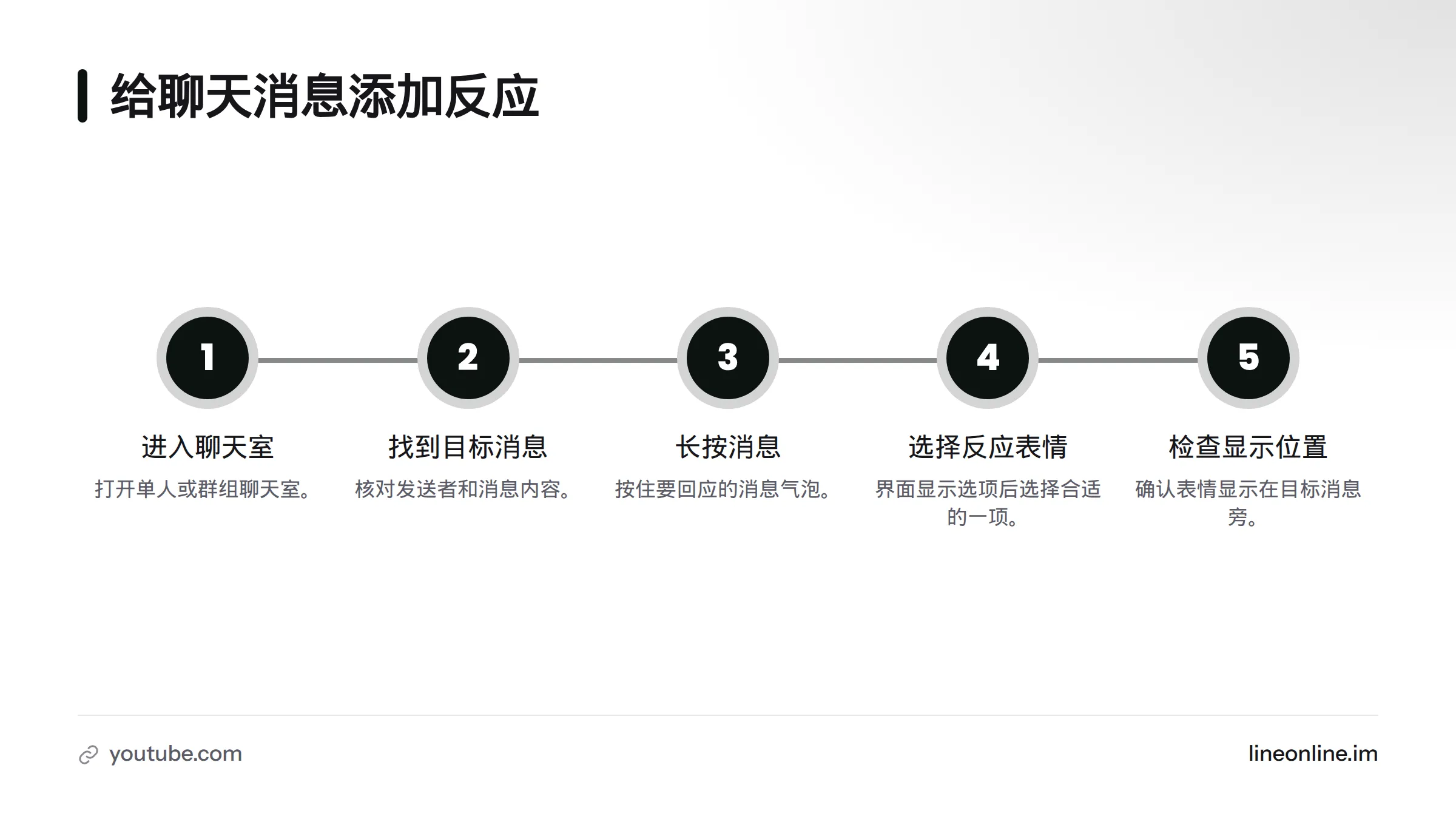
LINE 台湾的操作演示展示了长按文字消息或图片后选择反应的基本方式。演示能帮助理解流程,但不能证明 2026 年所有设备和应用版本的菜单位置都相同。如果长按后没有看到反应选项,请以应用内实际显示和LINE 官方帮助中心为准,不要套用其他产品的操作步骤。
反应针对聊天室中的特定消息,不适用于 LINE 好友动态或贴图商店商品。选错消息时,表情会显示在另一条对话旁,因此操作前先核对目标内容。
更换或移除已添加的反应
LINE 台湾的演示说明了如何添加反应,但现有资料没有确认适用于当前版本的统一更换或移除步骤。长按原消息后,先查看屏幕是否明确提供更换或取消选项;若有,按界面提示操作。若菜单没有清楚说明,不要假设再次点击表情就一定会更换或移除。
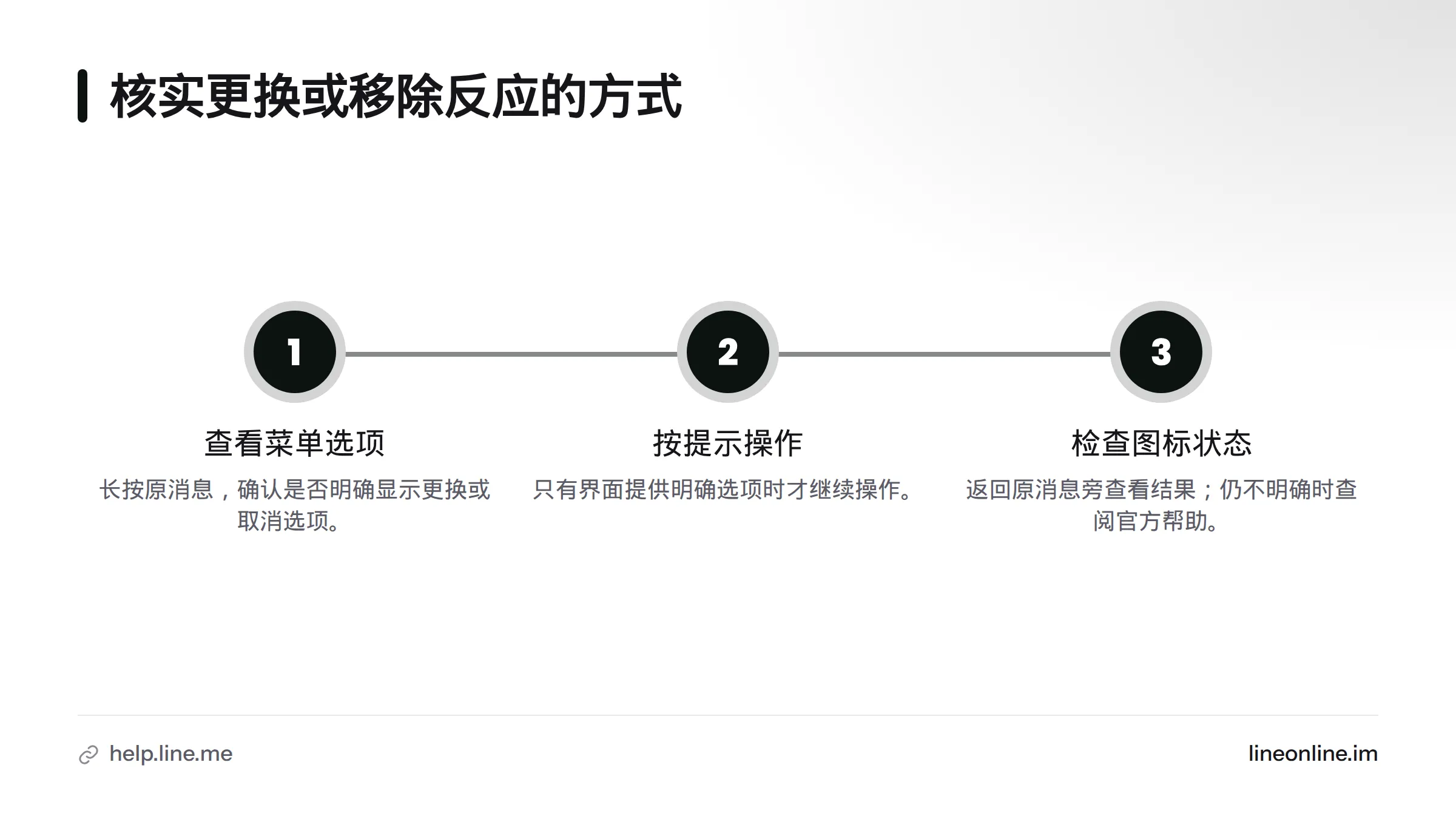
操作后回到原消息旁查看图标状态。如果结果仍不明确,可查阅LINE 官方帮助中心,避免反复尝试未经确认的菜单路径。
查看其他人对消息的反应
找到原消息,查看气泡附近显示的反应图标。图标可以表明该消息带有表情回应,但不能单凭图标判断是谁添加了反应、发送者是否收到通知,或哪些群组成员能查看反应者身份。需要确认这些细节时,应以 LINE 当前帮助说明为准。
反应和贴图的用途不同:反应附在已有消息上,贴图则作为聊天内容发送。如果需要了解贴图相关操作,可查看LINE 贴图获取、发送与制作指南。
找不到反应选项时怎么检查
以下是一般排查建议,并非 LINE 确认的故障原因:
- **确认所在页面:**确保打开的是 LINE 聊天室,而非好友动态、贴图商店或其他页面。
- **长按消息气泡:**找到具体消息后再按住,避免按到空白处或其他内容。
- **查看当前菜单:**观察长按后是否出现反应表情。不同设备上的画面可能不一样,不要只凭他人的截图判断操作失败。
- **检查应用更新:**查看设备的应用商店是否提供 LINE 更新。若需要了解安装入口,可参考LINE 下载与安装指南。更新不代表反应功能一定会出现。
- **按设备查看说明:**Android 与 iOS 的界面可能随版本变化。不要把一个平台的菜单描述直接套用到另一个平台;iPhone 用户也可参考iPhone 安装 LINE 的步骤核对安装来源和基本流程。
- **查询官方资料:**若选项仍未出现,记录设备类型和 LINE 版本,再查阅官方帮助中心。不要依据旧资料推断当前版本的功能限制。
常见问题
LINE emoji 反應怎么添加?
进入聊天室,长按目标消息。如果当前界面显示反应表情,选择一项,再检查它是否出现在该消息旁。菜单细节以应用当前版本为准。
反应可以更换或删除吗?
现有资料无法确认当前版本统一适用的操作步骤。只按应用界面明确显示的选项或 LINE 官方说明操作,不要把推测当作固定步骤。
怎么查看别人对消息的反应?
查看目标消息附近显示的反应图标。图标本身不能证明反应者身份、通知对象或可见范围。
反应和贴图有什么区别?
反应附在已有消息上;贴图作为一条聊天内容发送。贴图的获取和使用方法见贴图指南。
找不到反应图标怎么办?
确认自己在聊天室,并长按正确的消息;再查看应用是否有更新以及当前菜单显示。仍找不到时,查询 LINE 官方帮助资料。
