在 iPhone 上安装 LINE,打开 App Store 搜索 LINE,核对官方应用页面与相容性信息,再点“获取”并按提示完成验证。下载结束后,确认主屏幕或 App 资源库中出现 LINE,并尝试打开应用。
1. 安装 LINE 前,检查 iPhone、网络和储存空间
先确认三件事:iPhone 能连接网络、设备有可用储存空间、当前 iOS 符合应用页面列出的要求。安装包大小与系统要求可能更新,不要依照旧截图或过往文章中的数字判断。
查看 iOS 版本,可打开“设置”>“通用”>“关于本机”。储存空间可在“设置”>“通用”>“iPhone 储存空间”查看。若空间紧张,先清理不需要的下载项目或大型文件,再回到 App Store 重试。
LINE 支援中心的使用环境说明可协助核对装置与系统条件;App Store 页面显示的相容性资料,则应以你打开页面时的内容为准。两处资料用途不同,不要把建议环境误当成所有情况下唯一的最低门槛。
安装前快速检查:
- 网络连接正常,网页或其他线上服务可以打开。
- iPhone 有可用储存空间。
- 已查看当前 iOS 版本,并准备核对商店的相容性资料。
2. 打开 App Store,搜索 LINE
**步骤一:**在 iPhone 主画面找到 App Store 并打开。App Store 是 Apple 的应用商店,也是这次下载 LINE 的正规入口。你也可以先从LINE 官方下载页面确认 iPhone 下载入口,再前往 App Store。
**步骤二:**点选商店中的搜索栏,输入“LINE”,再查看搜索结果。选择 LINE 应用程式进入详情页,不要只凭图示或名称相似就直接下载。
3. 核对 LINE 官方应用和相容性资料
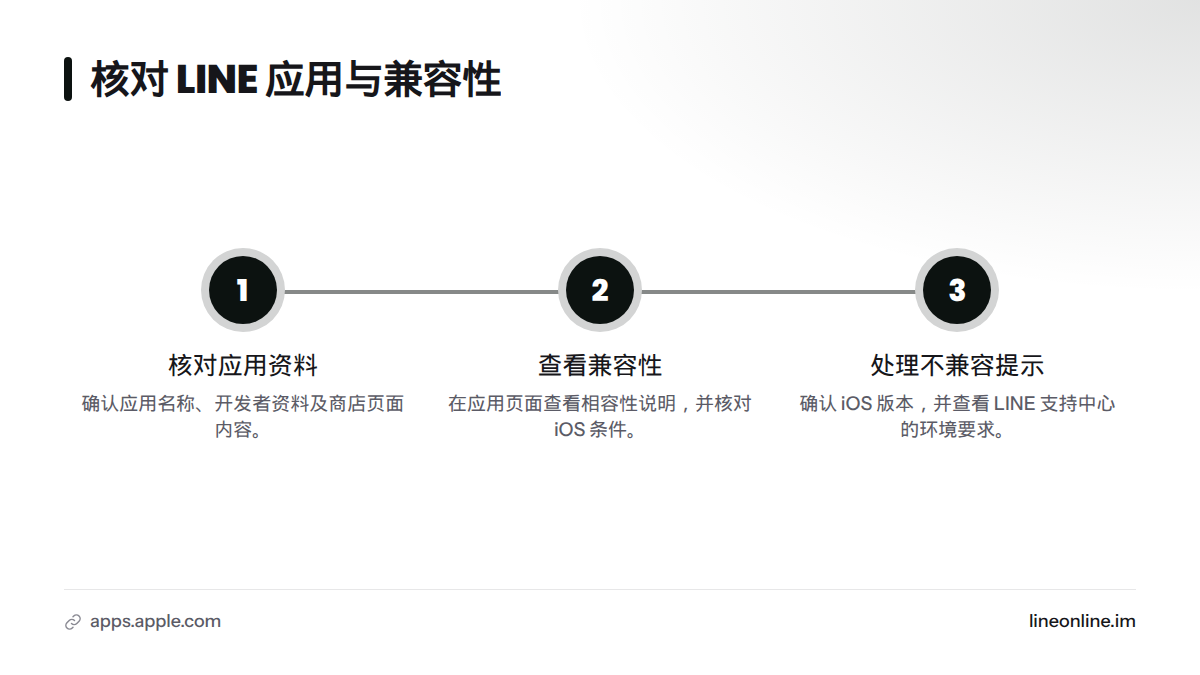
**步骤三:**确认应用名称、开发者资料及商店页面内容,并从LINE 在 Apple App Store 的应用页面进入。LINE 官方应用指可在商店页面核对名称、开发者与应用资料的那一项。
如果结果中出现广告、第三方下载网站或陌生安装档,不要用它们代替 App Store。Apple 的App Store 介绍说明了它作为 iOS 应用分发平台的角色;实际下载仍应回到 Apple 商店的 LINE 页面。
**步骤四:**在应用页面查看相容性说明,再按页面提示核对 iOS 条件。应用版本、系统要求、大小与按钮文字都可能变动;若页面显示 iPhone 不相容,请先确认 iOS 版本,并查看LINE 支援中心的环境要求。旧款 iPhone 不一定能安装当前版本,也不要假设商店一定会提供旧版。
4. 点选“获取”,完成 Apple 帐号验证
**步骤五:**在 LINE 应用页面点“获取”。不同装置或帐号状态下,按钮和提示可能不同。App Store 可能要求使用 Apple 帐号验证,也可能依装置设定要求 Face ID 或 Touch ID。请按 iPhone 画面上的实际提示操作,不要把教学截图上的按钮名称当成每台装置都相同。
若系统要求确认付款资料或帐号状态,那属于 Apple 商店流程;不要把密码或验证码交给第三方网站。验证完成后,下载通常会开始,按钮或图示会显示进度状态。
5. 等待下载完成,确认 LINE 已安装
**步骤六:**留意 App Store 页面或主画面上的下载进度图示。进度仍在变化时先等待,不要连续重复点选。下载完成后,LINE 图示通常会出现在主画面;若没有看到,可在 App 资源库中查找。
判断安装完成,可以看两点:商店页面不再显示下载进行状态,且 iPhone 上能找到 LINE 图示。若图示暂时没出现在常用主画面,不代表应用一定没有安装。
6. 打开 LINE,确认应用可以启动
**步骤七:**点选 LINE 图示,确认应用能正常打开。本文到此只检查安装与启动,不涉及帐号建立、登入、移转或后续设定。若应用无法启动,先确认下载确已结束,再关闭应用并重新打开;仍有问题时,查看 LINE 支援中心的安装与更新问题说明。
7. LINE 下载或安装失败时,按顺序排查
先看画面现象,再检查较容易确认的项目。网络或空间问题只是可能原因,不要在没有错误提示时先认定故障来源。
| 画面现象 | 先检查 | 建议下一步 |
|---|---|---|
| 搜索结果找不到 LINE | 是否在 App Store 搜索;关键词是否正确 | 打开 LINE 官方商店页面,查看当前供应情况 |
| 点选后一直显示等待 | 网络是否可用;下载是否仍在进行 | 等待片刻;若进度没有变化,重新检查网络及商店页面状态 |
| 提示无法安装或不相容 | iOS 版本、商店相容性资料 | 对照 App Store 与 LINE 支援中心的当前说明 |
| 下载似乎卡住 | 储存空间、网络连接、页面状态 | 检查空间与网络,再依官方指引重试;必要时重新启动 iPhone |
| 安装后找不到图示 | 主画面与 App 资源库 | 搜索 LINE;确认应用是否已安装 |
如果 iOS 版本太旧,先查看 App Store 页面和 LINE 支援中心,不要从不明网站下载安装档,也不要假定旧版一定能取用。重启前,先确认下载状态并记下画面显示的提示;如果仍无法解决,按官方安装与更新排查说明处理。
想继续查看其他 LINE 使用说明,可从LINE 中文使用指南进入本站首页。本站是独立中文教学网站,并非 LINE 官方网站。
常见问题
iPhone 要从哪里下载 LINE?
从 iPhone 的 App Store 搜索并下载,或由 LINE 官方下载页面进入 iPhone 对应的商店页面。避免使用第三方安装档。
点选“获取”后,为什么要求验证?
App Store 下载可能依 Apple 帐号状态与装置设定要求验证。按 iPhone 实际提示完成;验证方式可能包括 Apple 帐号、Face ID 或 Touch ID。
网络不稳定或储存空间不足,会影响安装吗?
可能会。先确认网络能正常连接,并查看 iPhone 储存空间;之后再观察 App Store 的进度状态并重试。
App Store 按钮或提示与教学不同,应该以哪个为准?
以 iPhone 当前显示的 App Store 页面和系统提示为准。应用页面和介面会更新,旧截图不一定反映目前状态。
Sources
- LINE 应用程式页面,Apple App Store
- LINE 使用环境说明,LINE 支援中心
- LINE 安装与更新问题,LINE 支援中心
- LINE 官方下载页面,LINE
- App Store,维基百科
Related: LINE 下載
