LINE 初始设置主要包括建立个人账号、按页面要求完成手机号码验证、设置显示名称和头像、添加好友,以及检查通知选项。不同设备和应用版本的页面可能不一样;遇到按钮名称或步骤顺序不同时,请以应用当前提示和LINE 官方入门指南为准。
本文介绍手机端个人账号的首次设置,不涉及商家或组织使用的 LINE 官方账号。开始前,准备一部可以正常使用的手机,以及一个本人能够接收短信的号码。注册是否必须验证手机号码,仍应以你看到的页面要求为准。你也可以在LINE 使用指南首页查找其他中文说明。
第一步:打开应用,开始建立个人账号
从手机可信的应用商店安装 LINE 应用并打开,按屏幕提示进入个人账号的新建或注册流程。留意页面所示的账号类型,不要误入面向商家、组织或开发者的官方账号管理入口。个人账号用于日常联络;官方账号面向商家或组织,两者的用途和设置流程不同。
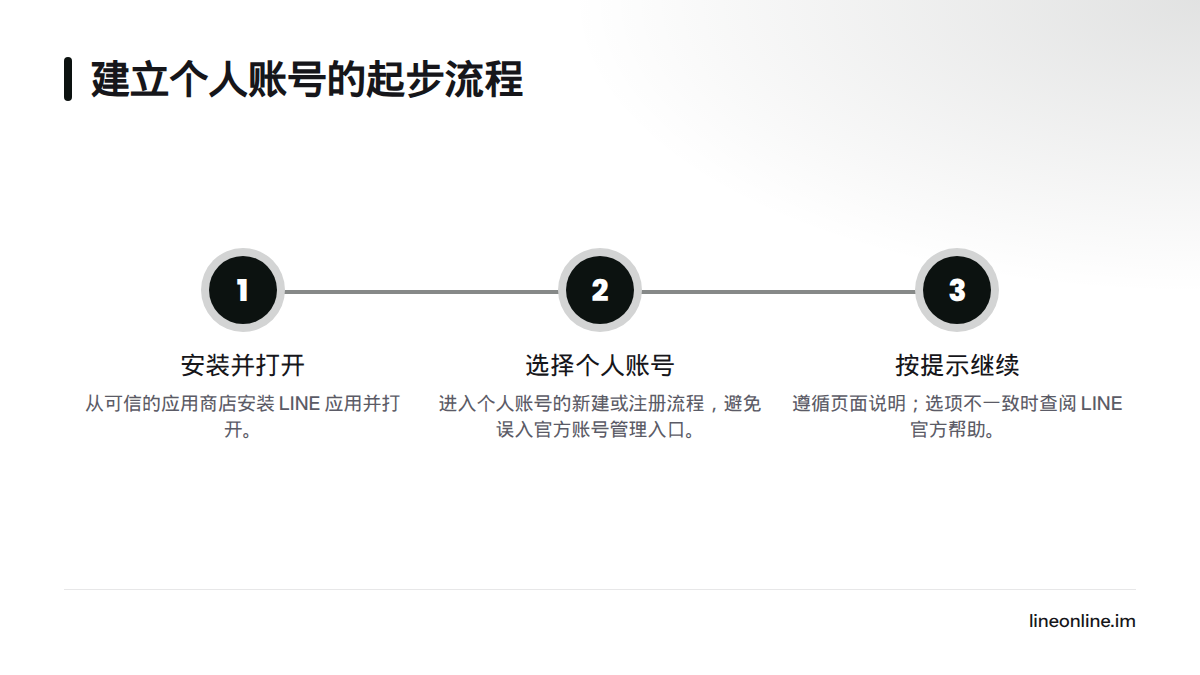
如果页面选项和本指南的说法不一致,先读页面说明,再查阅 LINE 官方帮助资料。不要根据旧截图猜测按钮位置,也不要把验证码告诉任何人。
第二步:按要求验证手机号码
如果注册流程要求手机号码,请按页面提示选择号码所属地区并输入号码,然后提交验证请求。收到短信验证码后,只在 LINE 应用显示的验证页面中填写。验证码用于确认你能接收发往该号码的短信,不是可以转交他人的登录凭据。短信是一种移动通信文字传递方式,概念可参阅短消息服务说明,维基百科。
没有收到 LINE 短信验证码时,可以依次检查:
- 手机号码和地区代码是否正确。
- 手机目前能否接收短信,号码是否仍在使用。
- 验证短信是否被归入垃圾信息,或设备设置是否隐藏了提醒。
- LINE 页面是否提供重新检查或求助入口,并按应用提示继续处理。
不要反复猜验证码,也别轻信未经官方确认的等待时间、重发次数或资格规则。验证是否完成,可以看应用有没有结束验证环节并进入后续设置;如果仍停留在验证页面,就不要当作已经通过。
第三步:设置显示名称和个人头像
LINE 显示名称设置的目的,是让聊天对象认出你的账号。选一个自己容易辨认、也愿意展示给联系人的称呼。不要把手机号码、验证码或其他不想公开的信息写进名称。字段名称、能否稍后填写,以及后续修改入口,都可能随应用版本和平台改变,请按实际页面操作。
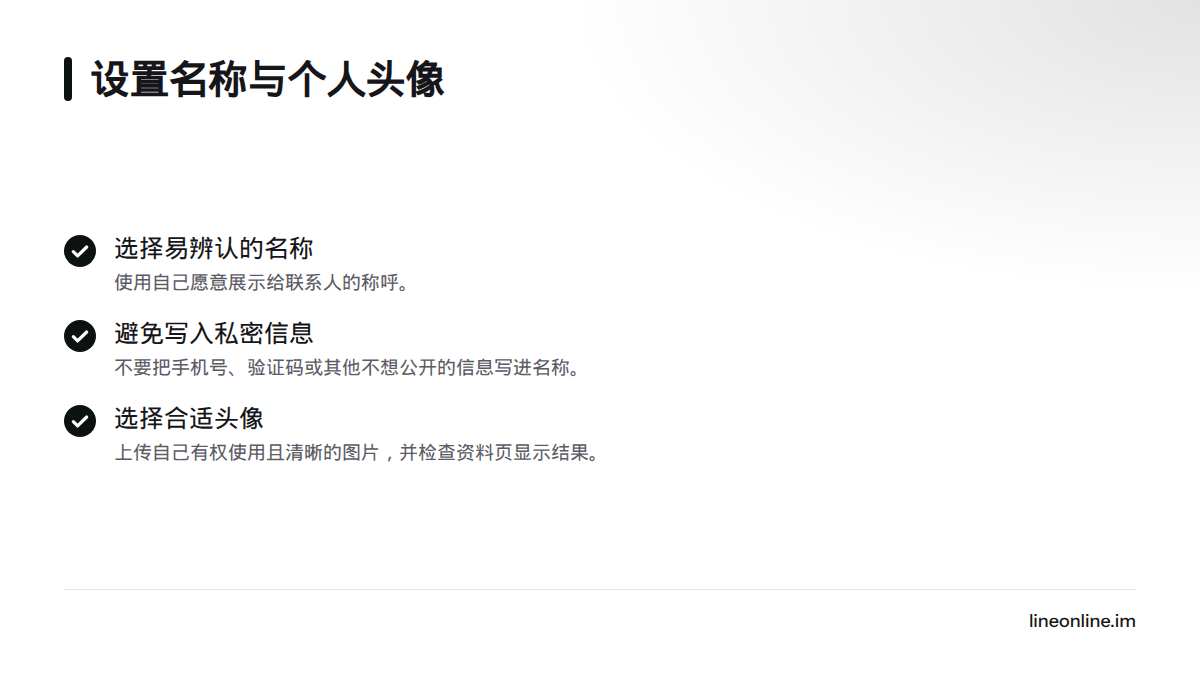
LINE 个人头像设置可以帮助熟人识别账号。上传图片时,选择自己有权使用且清晰的图像。如果暂时不想设置,先看页面是否允许跳过,不要预设头像一定是注册必填项。完成后,检查资料页显示的名称和图片是否符合预期。
第四步:选择合适的方式新增好友
LINE 新增好友时,先根据你和对方的情况选择应用提供的入口。具体有哪些方式,应以应用当前页面和官方说明为准。以下是选择时可参考的判断方式,不代表每种功能都会出现在所有设备或地区。
| 添加方式 | 适合的情况 | 权限或操作前检查 |
|---|---|---|
| 应用内好友搜索 | 知道对方可搜索的资料 | 核对搜索结果是否属于要联系的人 |
| 应用内二维码入口 | 双方能当面或通过可信渠道互相出示二维码 | 确认二维码来源,避免添加错人 |
| 联系人相关入口 | 想查找已存入手机的联系人 | 先读授权说明,再决定是否允许读取通讯录 |
LINE 联系人权限是手机系统对应用读取通讯录的授权控制。授权后,应用可能按页面说明使用联系人信息;具体用途和结果应查看系统授权画面及 LINE 说明。你也可以先不授权,再检查应用是否提供手动搜索、二维码或其他添加方式。某项功能能否使用,要看当前页面,不能只凭推测下结论。
搜索好友时,仔细确认资料再添加;扫描二维码前也要核对来源。商家账号的识别码或管理流程不能直接套用于个人账号。
第五步:检查通知和联系人权限
LINE 通知设置分为应用内选项和手机系统权限两处。应用内选项控制应用提供哪些提醒方式;手机系统权限决定设备是否允许 LINE 显示通知。菜单名称和设置路径可能因系统版本不同而变化,请按自己的手机页面查找,不要照搬其他设备的操作路径。
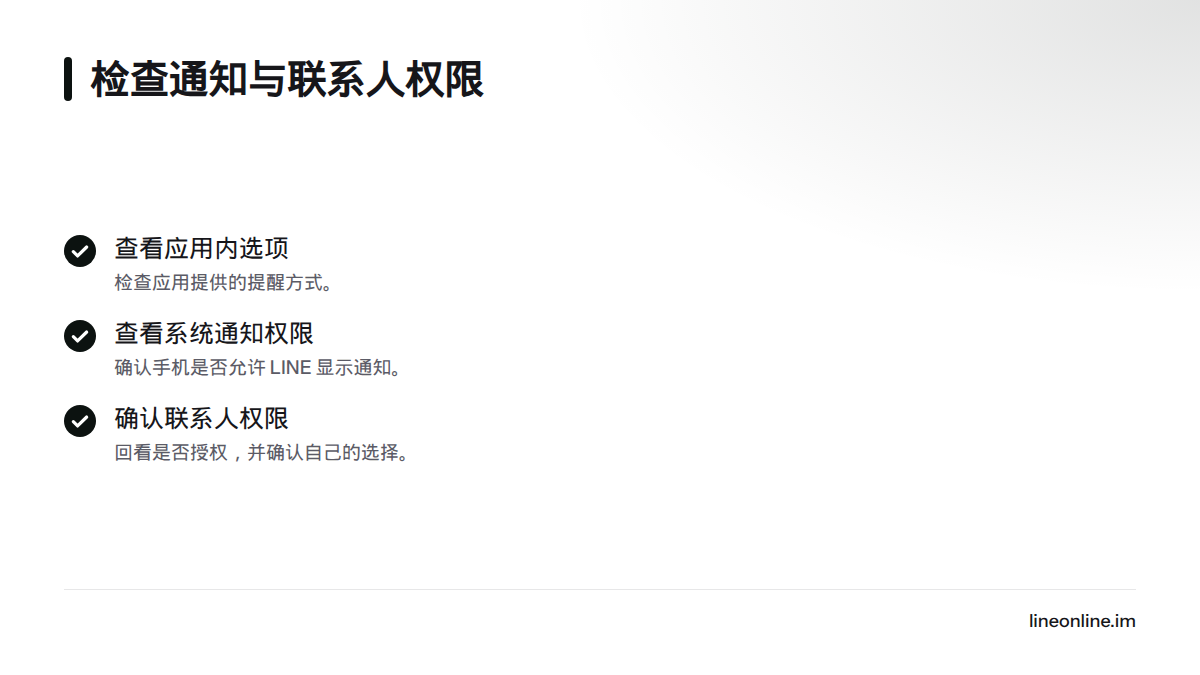
希望收到新消息提醒时,检查应用内选项和系统通知权限;不想被打扰,则按个人习惯调整。此时也可以回看是否授权联系人权限,并确认自己的选择。本文只涉及首次设置和基础通知,不展开隐私进阶选项、账号恢复、密码管理或多设备同步。
第六步:核对设置结果
完成后,逐项确认:
- 个人账号的新建流程已走完,应用已进入可使用的主界面。
- 如果页面要求验证手机号码,已按要求处理;如果流程没有要求,不要自行认定账号尚未完成。
- 显示名称和头像已按需要设置,或已确认可以稍后处理。
- 已用合适的方式找到并添加需要联系的好友。
- 已检查应用内通知选项,并按需要查看手机系统的通知权限。
这份清单用于核对设置结果,具体完成条件仍以应用当前提示为准。完成后即可开始使用 LINE 聊天。如果还想了解 LINE 中识别图片文字的操作,可以阅读从 LINE 图片提取文字的方法。这是另一项任务,按需要查看即可。
常见问题
LINE 新账号建立时,必须验证手机号码吗?
是否需要验证,取决于当前注册流程的要求。按应用页面提示操作;如果步骤与本指南不同,请以 LINE 当前页面和官方资料为准。
收不到短信验证码,应该先做什么?
核对号码和地区代码,确认手机能接收短信,再检查垃圾信息过滤或设备提醒设置。之后依照应用及官方帮助提示处理,不要把验证码发给他人。
显示名称和头像必须在注册时设置吗?
不能一概而论。查看当前页面是否允许跳过或稍后设置,不要只凭其他版本的截图判断。
不授权联系人权限,还能新增好友吗?
先查看 LINE 是否提供手动搜索、二维码或其他添加入口。能否使用取决于当前应用提供的选项;授权前请阅读手机系统的说明。
LINE 个人账号和官方账号有什么区别?
个人账号用于个人日常联络,官方账号面向商家或组织。本文只介绍个人账号的首次设置。
本指南适用于电脑或网页版本吗?
本文范围是手机端个人账号首次设置,不提供电脑端或网页端的操作步骤。界面不一致时,请以 LINE 当前应用和官方帮助资料为准。
来源
搜索信息
- 文章标题:LINE 初始设置:手机端个人账号六步指南
- 搜索标题:LINE 新手设置教程:建立个人账号、验证号码并添加好友
- 元描述:按六步完成 LINE 手机端个人账号初始设置,了解号码验证、显示名称、头像、好友添加与通知权限,并处理常见问题。
- 建议网址别名:line-account-setup
- 目标关键词:LINE 初始設定、LINE新手设置、LINE新账号建立、LINE手机号码验证、LINE短信验证码、LINE显示名称设置、LINE个人头像设置、LINE新增好友、LINE好友搜索方式、LINE通知设置、LINE联系人权限
交付核对
- 正文字数:约 2,400 个汉字及标点,按文章正文估算,未计入搜索信息与来源列表;未使用 WordPress 后台统计。
- 文章内链:锚文本“LINE 使用指南首页”,目标网址
https://lineonline.im/,位置:开篇第二段。该链接指向站点首页,不计作文章内链。 - 文章内链:锚文本“从 LINE 图片提取文字的方法”,目标网址
https://lineonline.im/2026/09/14/line-tu-pian-wen-zi-fu-zhi/,位置:第六步末段。主题与账号初始设置并非直接相关,作为设置后的延伸阅读保留。 - 外部来源:LINE 官方入门指南、维基百科短消息服务说明。链接按原文提供,未另行核验页面可访问性。
- 未完成事项:无法读取站内文章目录,无法确认选题去重或内链目标文章当前状态;未完成站内查重。
Related: LINE 下載
