在 LINE 一对一聊天中发送内容,先确认聊天对象,再从对应入口选择文件、照片或视频。发送后回到聊天窗口,查看内容和处理状态。不同设备和应用版本的按钮名称、文件限制可能不同;具体上限请以 LINE 官方帮助中心 的现行说明为准,不要照搬旧教程中的数字。
LINE 檔案傳送:按六步完成
第一步:确认聊天对象
打开与接收者的一对一聊天窗口,核对对方的名称和头像。发送私人文件前再确认一次,可以减少误发风险。本文介绍一对一聊天,不涉及群组文件管理。
第二步:按内容类型选择入口
普通文件、照片和视频通常需要从不同的内容入口选择。打开聊天窗口中的附件或内容选择区域后,查看当前界面提供的选项。按钮名称会随设备系统和应用版本变化,不要假定所有设备都使用同一条操作路径。
文件选择器用于浏览设备中的项目并挑选文件。它属于设备操作系统提供的选择流程,具体界面因系统而异。电脑端用户应先确认已登录正确的 LINE 账号;如需安装或启动应用,可查看 LINE 电脑端安装步骤,设备登录方式也可参考多设备登录说明。
第三步:选择文件并核对名称
在文件选择器中找到目标项目。你可以通过文件夹、最近项目或搜索功能查找,实际入口取决于设备。选好后,检查文件名、预览或其他可见信息,再返回聊天窗口,确认接收对象和待发送项目都正确。
第四步:选择照片或视频
照片和视频从聊天窗口的媒体入口选择。如果要发送设备中已保存的媒体,可在选择界面切换到对应位置。发送前查看缩略图或预览,留意名称相近的文件和连拍照片。
视频发送后是否改变画质、是否经过压缩,以及不同入口的处理方式,不能仅凭旧教程或第三方软件页面判断。如果画质关系到工作交付,先发送一段不含敏感内容的短视频,再查看接收端的显示效果。这是操作上的检查建议,不代表 LINE 对画质作出保证。
第五步:核对格式、大小和适用条件
LINE 支持的文件格式、单个文件大小上限、适用平台和保存期限,应以官方现行说明为准。本文无法从可核实的官方页面确认适用于所有设备的统一数值,因此不列出推测值。请在 LINE 官方帮助中心 搜索文件、照片或视频相关说明,并核对页面适用的系统和功能。
| 内容类型 | 选择入口 | 发送前核对 | 限制信息 |
|---|---|---|---|
| 普通文件 | 文件或附件选择入口 | 文件名、接收对象 | 格式和大小以官方说明为准 |
| 照片 | 媒体选择入口 | 缩略图、张数、接收对象 | 画质和大小按现行说明核对 |
| 视频 | 媒体选择入口 | 预览、时长、接收对象 | 格式、大小和画质按现行说明核对 |
文件的接收、下载和保存期限也可能受功能与版本影响。聊天中显示了消息,不代表对方已经下载;也不要默认文件会永久保留。需要长期保存时,请另行留存原文件。
第六步:查看发送状态,必要时重新选择
发送后留在聊天窗口,查看内容是否出现,以及应用是否仍显示处理状态。状态名称可能因界面而异。如果提示仍在发送,先等处理完成,避免连续重复发送。
如果内容迟迟没有出现,可以依次检查:
- 网络连接是否稳定。
- 应用是否仍在处理,或界面是否暂时无响应。
- 选中的文件是否正确,且能否在设备上打开。
- 文件格式和大小是否符合 LINE 官方说明。
- 回到聊天窗口重新确认接收对象,再决定是否重新选择文件发送。
这是一组一般排查建议,并不表示每次失败都由网络或文件本身导致。聊天窗口显示发送状态,也不能证明对方已经收到、下载或查看文件。
手机和电脑端的操作差异
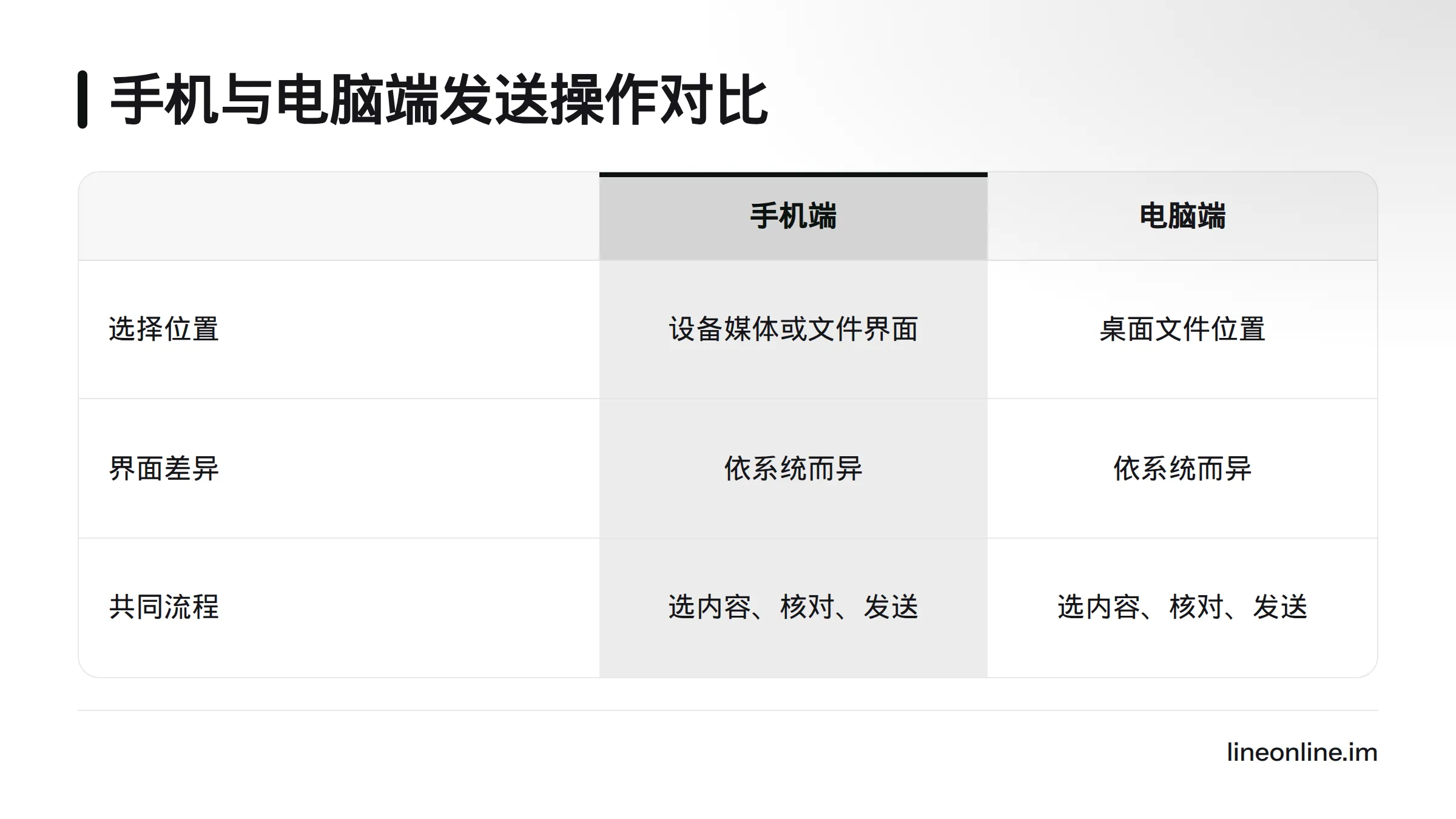
手机和电脑端的基本流程相同:打开聊天窗口、选择内容、核对项目、发送并查看状态。差别主要在文件选择器和界面布局。手机通常从设备的媒体或文件选择界面挑选内容;电脑端则从桌面文件位置选择。Android、iOS、Windows 和 macOS 的操作界面可能不同,请按设备当前显示的选项操作。
不同设备的登录方式可参考 LINE 多设备使用指南;如果尚未安装应用,可查看 LINE 下载与安装入口。有关操作系统的说明,可参考维基百科的操作系统条目。实际按钮和功能仍以设备界面及 LINE 官方资料为准。更多使用教程可从 LINE 使用指南首页 查找。
发送前后检查清单
发送前
- 接收对象是否正确?
- 选中的文件、照片或视频是否正确?
- 文件名或预览是否符合预期?
- 是否按官方说明核对格式、大小和保存条件?
发送后
- 聊天窗口是否出现对应内容或发送状态?
- 内容是否仍在处理中?
- 是否需要提醒接收者检查并下载?
LINE 文件发送常见问题
手机 LINE 怎么发送文件?
打开一对一聊天窗口,选择适合文件类型的入口,在文件选择器中选中项目。核对接收对象和文件后再发送,具体按钮名称以当前界面为准。
电脑端 LINE 怎么传文件?
进入正确的聊天窗口,从文件选择入口挑选电脑中的项目,核对文件名和接收对象后发送。不同系统的选择窗口可能不同。尚未安装应用时,可先查看电脑端安装指南。
LINE 单个文件大小上限是多少?
本文没有可核实、适用于所有情况的官方统一数值,因此不提供猜测答案。请到 LINE 官方帮助中心查找适用于当前平台、文件类型和版本的说明。
发送视频会影响画质吗?
缺少适用版本和官方依据时,不能保证画质不变,也不能断言一定会压缩。发送前后可以对照原视频和接收端预览;如需确认具体处理规则,请查阅 LINE 当前说明。
发送进度代表对方收到文件了吗?
不一定。聊天窗口出现内容或状态,只能作为检查发送流程的依据,不能据此确认对方已经下载或查看。
文件发送失败或速度很慢怎么办?
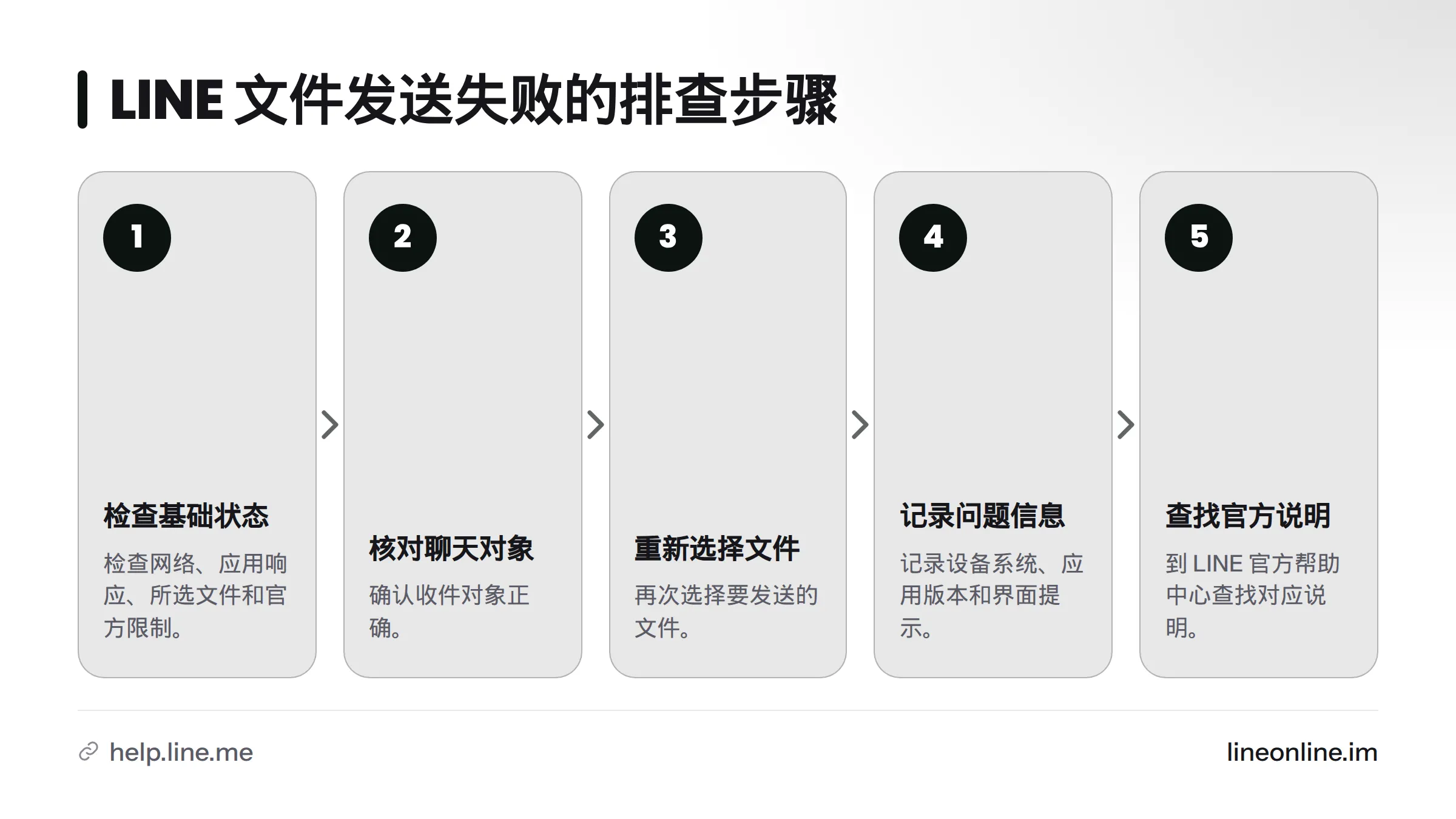
先检查网络、应用响应、所选文件和官方限制,再确认聊天对象并重新选择文件。若问题仍然存在,记下设备系统、应用版本和界面提示,再到 LINE 官方帮助中心查找对应说明。相册保存和群组文件管理属于其他主题,不在本文的操作范围内。
来源
发布信息
- 文章标题: LINE 怎么发送文件、照片和视频:六步操作指南
- SEO 标题: LINE 文件、照片和视频发送方法
- 元描述: 了解如何在 LINE 一对一聊天中发送文件、照片和视频,并按设备选择内容、核对文件限制及排查发送问题。
- 建议网址别名: line-send-files
编辑核对
- 字数: 约一千八百字,按中文字符粗略估算,含标题、表格、列表和常见问题;未通过 WordPress 后台统计。
- 站内链接: 正文保留了原稿提供的相关链接,目标页面及链接有效性尚未独立核验。
- 首页链接: 保留原稿提供的指南首页链接,不计作文章内链。
- 未完成核验: 无法访问站点文章清单,查重未完成;LINE 当前各平台的文件格式、大小上限、视频处理和保存期限未逐项核对。
