LINE电脑版适合在电脑前查看聊天、输入消息,也可在应用提供相应选项且设备权限允许的情况下进行语音或视频通话。下载安装前,先确认电脑使用Windows还是macOS,再从LINE官方下载页面选择对应版本。安装后,使用现有LINE账号登录即可开始使用。
下载前先确认系统和来源
LINE电脑版是安装在电脑上的应用,不是手机应用,也不是网页版。若不确定电脑系统,可在系统信息中查看。下载前核对三项内容:
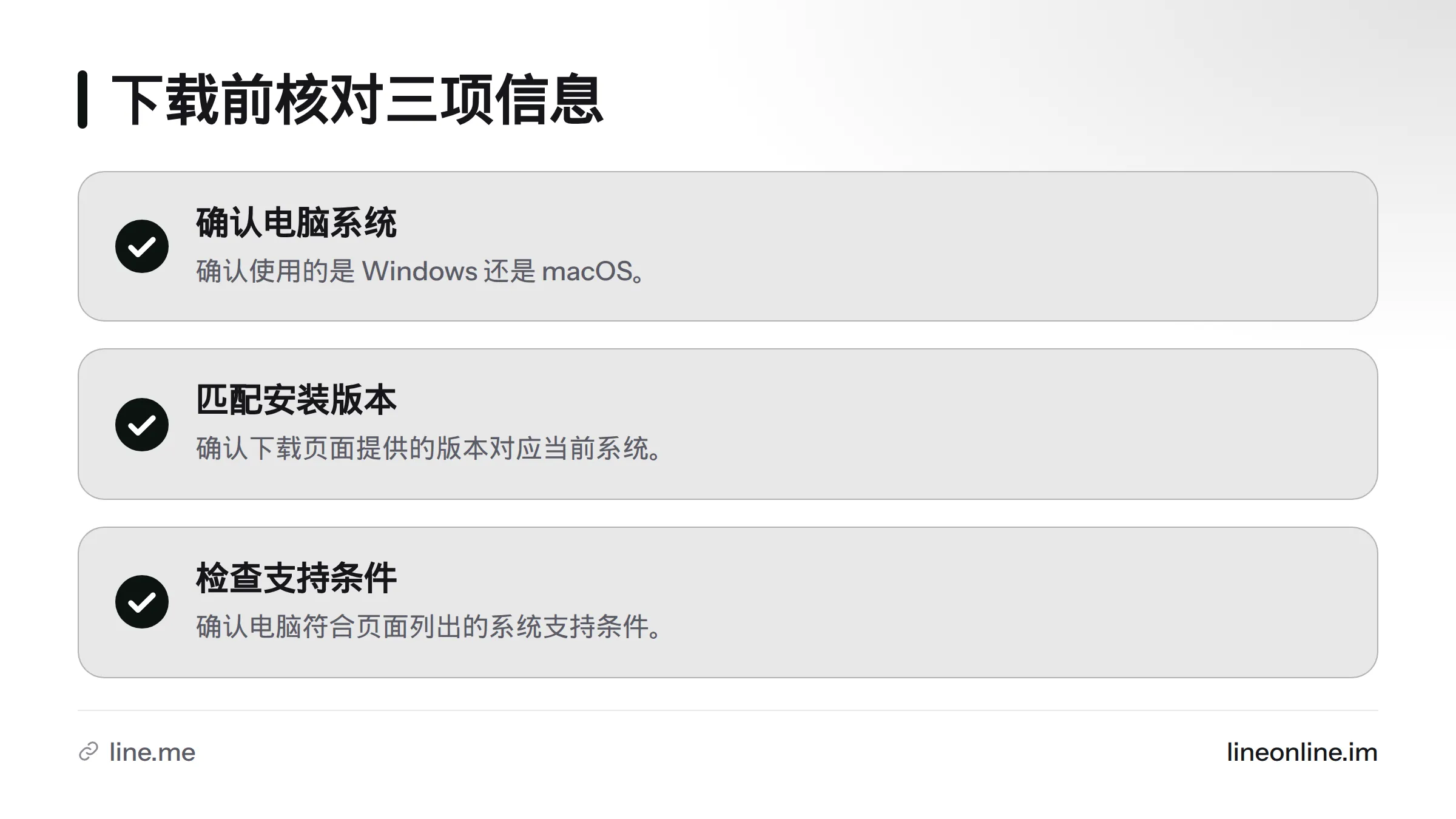
- 电脑使用Windows还是macOS。
- 下载页面上的版本是否对应当前系统。
- 电脑是否符合LINE页面列出的系统支持条件。
请从LINE官方电脑版下载页面获取安装程序,不要把搜索结果中的第三方下载站当作官方来源。需要了解其他平台的下载入口时,可参考本站的LINE下载与安装指南;Windows和Mac的安装说明也可查看电脑版安装教程。
按系统安装LINE电脑版
Windows和Mac的界面并不相同,操作时以电脑显示的提示为准。两种系统的基本流程都是下载对应的安装程序、打开文件、按提示完成安装,再启动应用。
Windows安装步骤
- 在官方下载页面选择Windows对应的下载项。
- 下载完成后打开安装程序。如果系统弹出确认窗口,先核对程序来源,再按提示继续。
- 安装完成后,从开始菜单或桌面打开LINE。
- 在登录界面选择当前显示且适用于该账号的登录方式。
Mac安装步骤
- 在官方下载页面选择Mac对应的下载项。
- 打开下载的安装文件,按macOS显示的步骤完成安装。
- 从应用程序列表打开LINE,再根据登录界面的选项登录。
如果安装界面与说明不一致,先确认电脑系统和应用版本,再查看LINE官方下载信息。不要把Windows上的按钮名称或操作步骤直接套用到Mac上。
打开应用并登录账号
登录需要一个可用的LINE账号。电脑版实际显示的登录选项可能因LINE当前提供的方式和账号状态而异,请以登录界面为准,不要假设所有用户都能看到相同选项。

打开应用后,按屏幕提示操作。如果登录界面提供二维码登录方式,请按照手机端和电脑端的说明完成登录。不同设备的使用情形,可参考本站的LINE多设备登录说明;本文不展开扫码步骤或登录故障排查。
使用共用电脑时,留意是否选择了记住登录信息,离开前确认已经退出账号。不要把密码或验证码交给他人,也不要在不熟悉的页面输入账号资料。
登录后先找常用入口
成功登录后,先查看聊天列表、搜索和通话入口。不同版本的布局或名称可能变化,具体以当前界面为准。

- **聊天列表:**查看近期的个人对话和群组,选择对话即可进入聊天界面。
- **好友与群组:**通过应用提供的好友或聊天入口查找联系人和群组。
- **消息搜索:**使用搜索入口查找对话或消息。可搜索的范围以当前版本和界面选项为准。
- **通话:**进入好友或群组对话,查看是否提供语音或视频通话选项。
- **通知:**检查LINE设置和电脑系统的通知设置。若没有提示音或桌面通知,确认两处都允许通知。
首次使用时,可以发送一条文字消息,并确认能否找到常用联系人或群组。也可以查看搜索和通话入口是否提供,以及通知设置是否符合自己的需要。
聊天、搜索和通话怎么用
要查看近期消息,从聊天列表选择对话即可阅读和发送文字。查找旧消息时,先试试搜索入口;如果没有结果,可以缩短关键词,也可以确认当前打开的是不是正确的对话。
语音或视频通话是否可用,以对话界面显示的选项为准。通话前确认LINE已获得麦克风权限;视频通话还需要摄像头权限。如果找不到相关功能,或设备无法使用,检查LINE和系统的权限设置。不同电脑的设备配置和权限状态可能不同。
附件的发送方式也可能随版本或对话界面而异。文件、照片和视频的操作说明见LINE文件与媒体发送教程;语音和视频用途可参考LINE通话与聊天功能说明。
电脑版和手机版的使用差异
电脑适合坐在桌前阅读和输入消息,手机则方便随身查看和回复。两端的菜单、权限和可见功能可能不同,不能默认聊天内容或设置会在所有设备上以相同方式显示。常见使用情形如下:
| 使用项目 | 电脑版 | 手机版 |
|---|---|---|
| 日常聊天 | 在电脑前阅读和输入消息 | 外出时查看和回复 |
| 好友与群组 | 通过电脑版显示的列表或入口查看 | 通过手机版界面查看 |
| 搜索消息 | 使用电脑版界面提供的搜索入口 | 使用手机版界面提供的搜索入口 |
| 语音与视频 | 取决于应用选项及麦克风、摄像头权限 | 取决于手机应用和设备权限 |
| 通知 | 检查LINE设置和电脑系统通知 | 检查LINE设置和手机系统通知 |
这张表概括的是常见用法,不代表两端功能完全相同。关于多设备使用及同步范围,可查看LINE多设备使用说明;具体情况仍应以当前设备和应用界面为准。
常见问题
LINE电脑版应该从哪里下载?
前往LINE官方下载页面,选择与Windows或Mac相符的项目。下载前查看页面列出的系统支持信息,不要只凭文件名判断版本是否适用。
Windows和Mac的安装步骤一样吗?
基本流程相似,但安装界面和后续操作可能不同。下载对应版本后,按电脑显示的提示完成安装即可。
电脑版需要LINE账号吗?
需要使用可登录的LINE账号。如果还没有账号,请先查看LINE官方关于账号注册和使用的说明。本文不介绍手机注册流程。
电脑版能搜索消息或通话吗?
查看当前版本是否提供搜索和通话入口。通话还取决于应用选项,以及麦克风和摄像头权限。
LINE电脑版如何更新?重新安装前要注意什么?
先查看LINE官方下载页面或LINE官方说明中心,确认适用的更新与安装指引。重新安装前,核对账号登录方式、系统版本,以及官方对资料保留的说明。重新安装不能代替聊天记录备份或还原。
如何保存聊天中的附件?
请参考文件与照片发送说明,并根据附件类型和当前界面确认操作方式。
参考资料
搜索引擎优化信息
- **文章标题:**LINE电脑版下载安装与使用指南:Windows、Mac登录和常用功能
- **搜索引擎优化标题:**LINE电脑版怎么下载和使用?Windows、Mac安装登录指南
- **元描述:**介绍LINE电脑版的官方下载、Windows与Mac安装、账号登录及聊天、搜索、通话和通知设置,并说明常见使用差异。
- **建议网址别名:**line-desktop-install-guide
- **相关搜索词:**LINE電腦版怎麼用、LINE電腦版下載、LINE PC版使用教學、LINE Mac版、LINE電腦版功能、LINE電腦版登入
核验记录
- **字数:**未提供WordPress后台统计;正文长度为估算,未声称通过后台字数检查。
- **文章内链:**已加入相关教程链接,分别位于下载、安装、多设备、附件和通话说明段落。
- **首页链接:**未添加。
- **尚未完成的核验:**未核对本站文章目录,也未实时验证LINE当前页面的系统支持条件、登录选项及各项功能;相关步骤已采用以页面提示为准的表述。
Related: LINE 多裝置與同步總覽
