一对一 LINE 视频通话从个人聊天页面发起;群组通话则从群聊页面发起。群组成员通常需要查看聊天中的通话提示,再按提示加入。通话期间,镜头、麦克风和结束通话等控制项都在通话界面中,具体图标和位置可能因设备或应用版本而异。
本文说明一对一与群组通话的基本操作,并介绍找不到入口、画面或声音异常时可以先检查什么。文中提到的 LINE 視訊通話,即 LINE 视频通话。
开始前检查网络和权限
先确认 LINE 可以正常打开,也能进入对应聊天页面。设备需要连接网络;如果连接不稳定,先切换到可用网络再试。

视频没有画面或对方听不到声音时,检查 LINE 是否获准使用摄像头和麦克风。系统菜单名称和设置路径可能随设备与系统版本变化:苹果设备可参考苹果官方的摄像头与麦克风权限说明,安卓设备可查看谷歌的应用权限管理说明。
开始通话前,也确认双方能在各自的聊天页面找到通话入口。若入口没有出现,先核对聊天对象或群组是否正确,再查阅 LINE 帮助中心中适用于所在地区和应用版本的说明。不要仅凭旧截图判断当前按钮位置。
从一对一聊天发起视频通话
- 打开 LINE,进入要联系对象的个人聊天页面。
- 在聊天页面寻找视频通话入口。图标和位置可能不同;如果没有看到,先确认打开的是正确聊天,再查看 LINE 帮助中心的对应说明。
- 按提示发起通话,并留意屏幕显示的呼叫或等待状态。具体文字以当前界面为准。
- 对方接听后,检查画面和声音。若有一项不可用,先核对摄像头或麦克风权限,以及通话中的静音状态。
一对一通话从个人聊天页面发起。发起者开启通话后,对方仍需按设备上的提示接听或加入。
从群聊发起并加入通话
- 打开目标 LINE 群聊。
- 在群聊页面寻找视频通话入口。本文无法确认不同版本中按钮的固定名称和位置,请以当前界面及 LINE 官方说明为准。
- 按屏幕提示发起通话,并确认界面显示通话已经开启。
- 其他成员查看群聊中的通话提示,再按提示加入。发起通话不代表所有成员都会自动进入;发起者可根据界面确认哪些人已经加入。
| 身份 | 操作 | 检查事项 |
|---|---|---|
| 发起者 | 从群聊页面打开通话入口,并按提示发起 | 以界面状态确认通话已开启,不要假定成员已自动加入 |
| 加入者 | 打开对应群聊,找到正在进行的通话提示并加入 | 若没有提示,确认群聊是否正确、通话是否仍在进行 |
如果“加入”入口消失,返回对应群聊确认通话提示是否仍然存在,也可以请发起者核对通话状态。入口消失本身不能证明账号或设备发生故障。
通话中切换镜头或静音
切换前后摄像头
若通话界面显示切换摄像头的控制项,按下后观察画面是否切换到另一枚摄像头。不同设备的图标和位置可能不同。找不到控制项时,先点按画面查看操作栏,再参考对应版本的 LINE 帮助说明,不要照搬旧教程中的截图。
静音和恢复麦克风
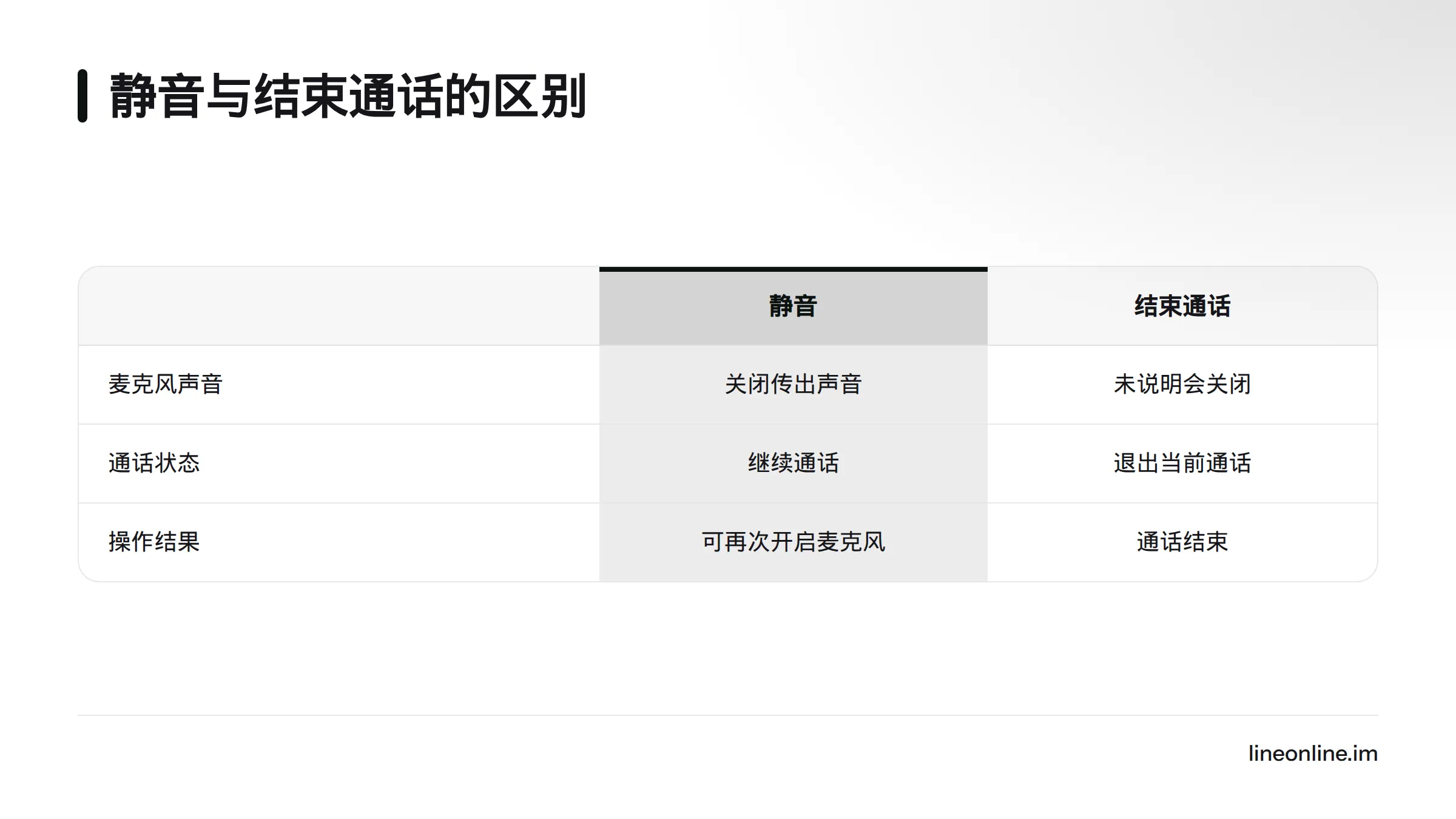
需要暂时关闭自己的声音时,点按麦克风控制项,并查看图标或状态文字,确认已经静音。恢复声音时再点按一次,确认静音状态已解除。静音只会关闭麦克风传出的声音,不会结束通话。
群组通话界面可能同时显示本人和其他参与者的画面,布局会因设备和版本而异。若控制项没有显示,点按画面唤出操作栏,再根据屏幕提示辨认麦克风、摄像头和结束通话按钮。
结束通话并确认退出
- 在通话界面找到结束通话控制项并点按。
- 查看界面是否关闭或返回聊天页面,以实际反馈确认通话已经结束。
- 如果屏幕出现确认提示,按提示操作。不同版本不一定都会再次要求确认。
结束通话与静音是两种不同操作:静音关闭麦克风传出的声音,结束通话则退出当前通话。操作前先核对按钮和状态,避免误触。
常见问题与排查方法
手机怎么发起 LINE 视频通话?
进入一对一聊天或群聊,找到视频通话入口,再按屏幕提示操作。群组成员要从群聊中的通话提示加入。按钮位置可能因版本和设备而不同。
群组成员会自动加入吗?
不要这样假设。发起者开启通话后,成员应查看群聊提示并主动加入。发起者可确认哪些成员实际进入通话。
摄像头权限关闭会影响视频吗?
会影响 LINE 使用摄像头。到设备系统设置中检查 LINE 的摄像头权限;麦克风权限也需要单独检查。菜单路径请参照对应系统版本的官方说明。
找不到镜头或静音按钮怎么办?
点按通话画面查看操作栏,再按当前界面辨认控制项。若仍找不到,查询 LINE 帮助中心中适用于当前版本的说明。旧教程里的按钮位置未必仍适用。
LINE 视频通话可以录影吗?
本文无法确认所有设备、地区和版本的录制功能及声音保存规则,因此不作肯定答复。录制他人画面或声音前,应确认当地规定并取得参与者同意。
群组通话人数上限是多少?电脑端能用吗?
本文没有从 LINE 第一方资料核实当前人数上限、各平台差异或电脑端的发起与加入条件,因此不提供具体数字,也不作兼容性保证。请查阅 LINE 帮助中心中适用于所在地区和应用版本的说明;网络流传的数字不能替代官方资料。
旧教程里的滤镜、录影功能还适用吗?
不一定。旧版公告只能说明当时的功能,不能证明当前菜单、按钮或滤镜仍然相同。请以应用内的实际界面和 LINE 当前帮助资料为准,也不要假设通话会自动保存或录影。
遇到画面或声音问题,可以先按下表逐项检查。以下是排查方向,不是对故障原因的判定。
| 问题 | 可先检查的项目 |
|---|---|
| 视频没有画面 | 检查摄像头权限、摄像头是否被其他应用占用,以及通话界面是否关闭了视频 |
| 麦克风没有声音 | 检查麦克风权限和通话中的静音状态,并请对方确认接收端音量 |
| 控制按钮找不到 | 点按画面查看操作栏,并查阅当前版本的官方说明 |
| 群组人数上限 | 查阅 LINE 官方资料中与地区和版本相符的说明;本文未核实当前数字 |
| 电脑端能否发起或加入 | 本文没有足够的一手资料确认相关条件,请勿据此判断兼容性 |
LINE 的功能入口和权限菜单可能随版本、地区及设备不同而变化。操作时以当前界面和 LINE 帮助中心的说明为准。
来源
本文由独立中文指南网站 LINE Online 提供,不代表 LINE 官方,也未声称完成特定设备的实测。
SEO 信息
- 文章标题:LINE 视频通话怎么发起、加入和结束:手机操作说明
- SEO 标题:LINE 视频通话发起与加入方法:一对一、群组及常见问题
- 元描述:说明如何从 LINE 一对一聊天或群聊发起视频通话、加入群组通话、切换摄像头、静音和结束通话,并提供权限与常见问题排查方法。
- 建议网址别名:line-video-call
交付核对
- 正文字数:约 2,400 字,按汉字及标点估算,未计 SEO 信息和核对记录;未使用 WordPress 后台统计。
- 文章内链:未完成。无法读取 LINE Online 的文章目录,也未获得可核验的相关文章网址,因此没有猜测网址或用首页链接替代。
- 首页链接:作为站点说明保留,未计作文章内链。
- 未完成核验:LINE 当前群组通话人数上限、电脑端通话条件及不同地区和版本的具体界面仍需以官方帮助资料核对。
